![logo-epeldano-blanco.png]](https://conocimientos.peldano.com/hs-fs/hubfs/logo-epeldano-blanco.png?height=40&name=logo-epeldano-blanco.png)
Última actualización: 15 de julio de 2024
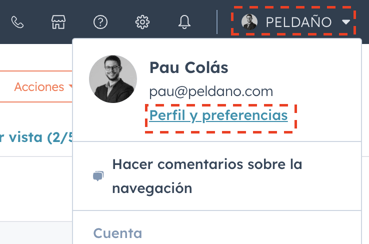
Para navegar a las preferencias de tu cuenta, haz clic en tu imagen de perfil en la esquina superior derecha y luego haz clic en Perfil y preferencias. Esto te llevará a la sección General de la configuración de la cuenta.
Global
Administra la configuración que se aplica a tu usuario en todas tus cuentas.
Imagen de perfil y nombre de usuario
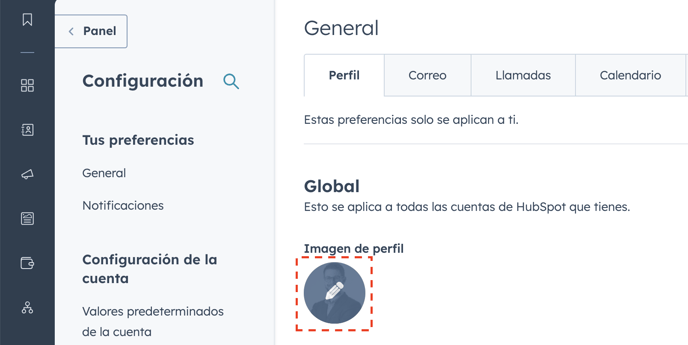
Para cambiar tu imagen de perfil y nombre de usuario:
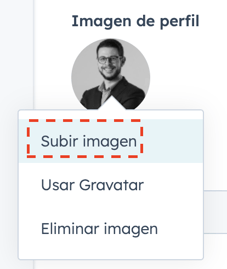
- Haz clic en tu imagen de perfil actual y luego selecciona de la opciones disponibles:
- Para cargar una nueva imagen desde tu computadora, selecciona Cargar imagen. Luego selecciona tu imagen y usa el control deslizante para ajustar el tamaño de la imagen para que se ajuste en el círculo.
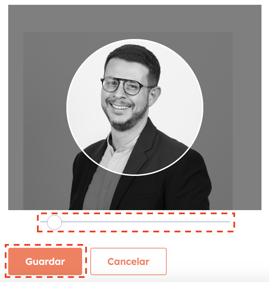
Para guardar tus cambios, haz clic en Guardar. - Para usar una foto de Gravatar, selecciona Usar Gravatar. Si aún no tienes una foto de Gravatar, puedes hacer clic en Configurar foto de Gravatar para agregar una. Más información sobre Gravatar.
- Para eliminar la imagen de avatar actual, selecciona Eliminar imagen.

- Para cargar una nueva imagen desde tu computadora, selecciona Cargar imagen. Luego selecciona tu imagen y usa el control deslizante para ajustar el tamaño de la imagen para que se ajuste en el círculo.
- Haz clic en los campos Nombre y Apellido, e introduce tu nombre.
- Haz clic en Guardar.
Idioma y formato de fecha y número
La configuración del idioma controla el idioma que se muestra en la interfaz de usuario de HubSpot. Esta configuración no ajustará el idioma en la aplicación móvil de HubSpot. Para cambiar el idioma de la aplicación móvil, ajusta la configuración de idioma de tu iPhone o Android.
Más información sobre la oferta de idiomas de HubSpot .
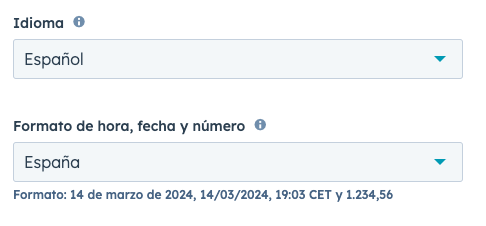
Para cambiar el idioma y el formato de número que aparece en HubSpot:
- Haz clic en el menú desplegable Idioma y selecciona un idioma. Cambiar tu idioma automáticamente ajustará tu formato de Fecha y número.
- Para cambiar el formato de fecha y número, haz clic en el menú desplegable Formato de fecha & formato de número y, a continuación, selecciona una región.
Número de teléfono
Para establecer el número de teléfono que se utiliza para notificarte los eventos de seguridad, introduce un número de teléfono en el campo de número de teléfono y, a continuación, haz clic en Guardar.
Página principal predeterminada
Personaliza el icono de la rueda dentada de HubSpot sprocket en la esquina superior izquierda de tu cuenta para navegar a un área específica de HubSpot. También establecerá la página que se carga cuando inicias sesión en la cuenta. Las páginas de inicio predeterminadas se establecen por usuario por cuenta, para que puedas personalizar tu página de inicio en cada cuenta de la que eres usuario sin afectar a otros usuarios.
Para establecer tu página de inicio predeterminada, haz clic en el menú desplegable Página de inicio predeterminada y luego selecciona una área de producto. Tus cambios se guardarán automáticamente, pero pueden tardar unos minutos para surtir efecto.