![logo-epeldano-blanco.png]](https://conocimientos.peldano.com/hs-fs/hubfs/logo-epeldano-blanco.png?height=40&name=logo-epeldano-blanco.png)
Actualización de artículo: 21 de marzo
Conectar una cuenta de correo
Puedes conectar tu cuenta de correo electrónico personal en la configuración de tu cuenta.
- En tu cuenta de HubSpot, haz clic en el icono de Configuración en la barra de navegación principal.
- En el menú de la barra lateral izquierda, ve a General.
- Haz clic en la pestaña Correo electrónico.
- Haz clic en Conectar correo electrónico personal.

- Si quieres activar las funciones de automatización de la bandeja de entrada cuando te conectes, en el cuadro de diálogo, selecciona la casilla Activar la automatización de la bandeja de entrada.
- Haz clic en Conectar bandeja de entrada.
- En el campo de texto, escribe tu dirección de correo.
-
HubSpot intentará recomendarte el proveedor de correo electrónico con el que deberías conectarte. Haz clic en Conectarse a [proveedor recomendado] y luego sigue los pasos que se indican abajo para que tu proveedor específico termine de conectar tu correo electrónico personal.

- Si HubSpot no puede identificar tu proveedor de correo electrónico, selecciona una opción y luego sigue los pasos correspondientes a tu proveedor específico para terminar de conectar tu correo electrónico personal.
Gmail
Nota: si conectaste una bandeja de entrada de Gmail que tuviera un alias configurado, este se mostrará en el menú desplegable del campo De en el creador de correos electrónicos. Debes configurar el alias en tu cuenta de Gmail antes de conectar tu bandeja de entrada.
Si has activado el Programa de protección avanzada de Google en tu cuenta de Gmail, no podrás conectar tu bandeja de entrada a HubSpot.
- Lee lo que sucederá cuando conectes tu bandeja de entrada de Gmail a HubSpot y haz clic en Continuar.
- Se te pedirá que inicies sesión en tu cuenta de Gmail. Introduce la dirección de correo electrónico de la cuenta de Google que te gustaría usar. Si ya iniciaste sesión en una o más de tus cuentas de Gmail, elige la cuenta que te gustaría conectar.
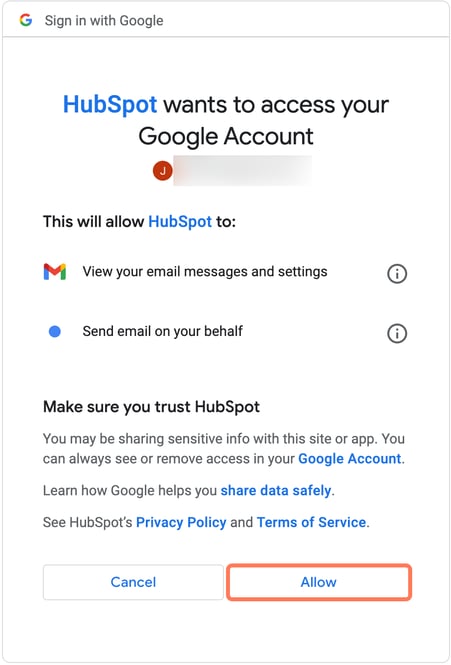
- Revisa los permisos necesarios y haz clic en Permitir.
- Se te dirigirá de nuevo a la configuración y aparecerá un cuadro de diálogo para informarte de que tu bandeja de entrada de Gmail ya está conectada a HubSpot.
Información necesaria: al usar la integración de correo de Gmail con HubSpot, le das a este último acceso a la información asociada con tu cuenta, como los contactos, los correos, el calendario, las listas de distribución, las líneas de asunto y las URL de enlace con seguimiento de tu correo electrónico (si es que usas esta función de seguimiento). Además, HubSpot podrá leer, modificar, crear y enviar correos electrónicos desde tu cuenta de Gmail conectada. HubSpot analizará el contenido de tus correos electrónicos para identificar los mensajes a los que hayas elegido hacerles seguimiento y poder enviarte notificaciones. HubSpot almacenará respuestas, correos salientes, encabezados de correo, líneas de asunto, listas de distribución, alias, horarios de envío y cuerpos de mensajes. Tus correos electrónicos pueden contener información sensible, como nombres de contactos, comunicaciones privadas o información médica o financiera. Entiendes que las correspondencias a las que les haces seguimiento serán visibles para otros usuarios en tu cuentas de HubSpot
Si conectas tu cuenta de Gmail mediante IMAP (o conexión con la bandeja de entrada genérica), el Servicio de suscripción tendrá acceso solo a la dirección de correo electrónico, la contraseña, la información del servidor, los metadatos de correo electrónico y el texto de los mensajes. Además, para conectar tu cuenta de Gmail mediante IMAP, no es necesario que conectes ninguna otra aplicación de G Suite.