![logo-epeldano-blanco.png]](https://conocimientos.peldano.com/hs-fs/hubfs/logo-epeldano-blanco.png?height=40&name=logo-epeldano-blanco.png)
Vídeo explicativo: https://www.loom.com/share/eca185604f0d4c3caea6bfbc5589179e?sid=dce1ae66-c31c-4c60-9908-2040188463cf
# Crear eblast y dejarlo en borrador para maquetación
1. Click en Marketing

2. Click en Correo

3. Click on Crear correo

4. Click en normal

5. Buscamos "eblast"

6. Click en PLANTILLA EBLAST HTML
Aunque podamos enviar eblast con HTML o con formato de imagen, siempre elegiremos la plantilla llamada: PLANTILLA EBLAST HTML

7. Click en lápiz para incluir título
Este título será el que se añadirá en el formulario de petición de eblast.

8. Añadiremos la nomenclatura establecida para identificar el email
Copiar el título para pegar posteriormente en el formulario de solicitud de eblast.

# Configuración del correo electrónico
9. Click en Configuración del correo…

10. Seleccionar el remitente
Normalmente se utiliza el nombre "Novedades"

11. Seleccionar la dirección del remitente
Normalmente se utiliza la dirección novedades@...

12. Añadir el Asunto del eblast

13. Añadir el Texto de vista previa

14. Click on Campaña
Si hay una campaña ya creada, entonces, se vincula. Si no hay ninguna, se crea.
Se creará campaña para aquellos clientes que tengan más de un envío de eblast durante el año para agruparlo en las campañas.


# Es momento de rellenar el formulario de solicitud de email
1. Ir a la URL del formulario de petición
Para poder iniciar el proceso, se debe de ir a la URL del formulario: https://share-eu1.hsforms.com/16eAaGDeqTCO2FQDOzbTPOwflr3j
2. Rellenar el campo Título Eblast
El título deberá incluir la unidad de negocio, el tipo de correo electrónico, el nombre del cliente y la ID de orden de compra.
[UN] [EBLAST] [CLIENTE] [ID ORDEN]

3. Rellenar "Nombre cliente"

4. Añadir tu dirección de correo asociado a tu usuario de Hubspot

5. Añadir ID orden

6. Seleccionar el tipo de eblast

8. Añade Fecha de envío del borrador…

9. Añade Hora del envío en formato [HH:MMh]
![Añade Hora del envío en formato [HH:MMh]](https://images.tango.us/workflows/e1617a0d-98ce-4917-be37-7f477105e8e9/steps/da0893c0-7df8-43af-823f-aeb18ff522ac/679ce89d-1012-45c5-a5e6-82143e9eecad.png?fm=png&crop=focalpoint&fit=crop&fp-x=0.4954&fp-y=0.8021&fp-z=1.3404&w=1200&border=2%2CF4F2F7&border-radius=8%2C8%2C8%2C8&border-radius-inner=8%2C8%2C8%2C8&blend-align=bottom&blend-mode=normal&blend-x=0&blend-w=1200&blend64=aHR0cHM6Ly9pbWFnZXMudGFuZ28udXMvc3RhdGljL21hZGUtd2l0aC10YW5nby13YXRlcm1hcmstdjIucG5n)
10. Añade en Otras observaciones (si has elegido eblast imagen)…
Si has elegido eblast imagen, debes añadir los enlaces y

11. Selecciona la Unidad de negocio

12. Carga el archivo

13. Haz clic en Enviar

# Es momento de enviar/programar envío
14. Envíate una prueba a tu correo para revisar que todo se vea correctamente antes de compartirlo con el cliente
Una vez maquetado, es importante que cada uno comprobemos cómo se verá el email enviándonos un correo de prueba. En este vídeo os explicamos cómo hacerlo si todavía no lo habéis hecho.
15. Click en Enviar o programar
Una vez ya está maquetado y el cliente ha dado el ok al envío solo queda Enviar o programar el envío.

ℹ️ Recuerda que la primera vez que realices un envío a una lista en concreto, puede que no esté creada, por lo tanto, deberás de crearla para que se muestre aquí.
16. Click en Enviar a* para selecciona los destinatarios
Aquí seleccionaremos la lista a la que queremos enviar el eblast

17. Click en No enviar a
En este apartado deberas de incluir las direcciones que no quieres que reciban las comunicaciones pertinentes.

ℹ️ Recordarte que el número de los "contactos no interesados" es del total de nuestra BBDD
18. Enviar/programar
Ahora es momento de programar el envío del eblast.

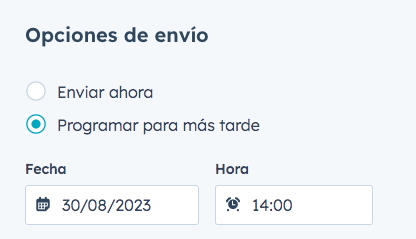
19. Revisar y programar
Ahora es momento de programar el envío del eblast.
# Qué hacer si hay que cambiar materiales de un eblast ya solicitado
1. Click on Servicio al cliente

2. Click on Tickets

3. Click on EBLAST

4. Click on EBLAST

5. Click on [DN] [eblast] OSTEÓGENOS 39910 - DN 18 OCTUBRE
![Click on [DN] [eblast] OSTEÓGENOS 39910 - DN 18 OCTUBRE](https://images.tango.us/workflows/d1a9b6e4-0300-43e5-89e5-7996d0ce4bce/steps/97dd21f3-ce70-47b0-a9d3-9a2a6d0f3053/996d81fd-70f3-4204-8445-c97941e86208.png?fm=png&crop=focalpoint&fit=crop&fp-x=0.4584&fp-y=0.3419&fp-z=2.2897&w=1200&border=2%2CF4F2F7&border-radius=8%2C8%2C8%2C8&border-radius-inner=8%2C8%2C8%2C8&blend-align=bottom&blend-mode=normal&blend-x=0&blend-w=1200&blend64=aHR0cHM6Ly9pbWFnZXMudGFuZ28udXMvc3RhdGljL21hZGUtd2l0aC10YW5nby13YXRlcm1hcmstdjIucG5n&mark-x=412&mark-y=332&m64=aHR0cHM6Ly9pbWFnZXMudGFuZ28udXMvc3RhdGljL2JsYW5rLnBuZz9tYXNrPWNvcm5lcnMmYm9yZGVyPTQlMkNGRjc0NDImdz0zNzYmaD04NSZmaXQ9Y3JvcCZjb3JuZXItcmFkaXVzPTEw)
6. Click on Notas

7. Click on Nota por Ana Santamaría…

8. Click on Crear nota

9. Select @somos

10. Click on Somos Paraqué (Pablo y Raquel) (paraque.peldano@gmail.com)

11. Click on button

12. Select a file from upload menu

13. Select @Somos Paraqué (Pablo y Raquel)…

14. Click on Guardar nota…
