![logo-epeldano-blanco.png]](https://conocimientos.peldano.com/hs-fs/hubfs/logo-epeldano-blanco.png?height=40&name=logo-epeldano-blanco.png)
Última actualización: 21 de marzo de 2024
El 80 o 90% de las veces, el contacto ya estará creado en Hubspot y, por lo tanto, en Infoges. ¿Por qué digo esto?
Porque deberías de tener:
- vinculado tu correo electrónico de Gmail con Hubspot
- la extensión de Hubspot en Google Chrome instalada (fuente: Hubspot)
- vinculado tu Calendar con Hubspot
- tener configurada la opción de reuniones (fuente: Hubspot) y ofrecer la posibilidad de reunirte con tu cliente potencial a través del enlace de reunión como este: https://info.peldano.com/meetings/pau-colas
- Si el contacto se ha conseguido en una feria y me ha dado una tarjeta de visita, desde la App del móvil, se puede escanear y subir a Hubspot el mismo día.
⚠️ Nota: la información viaja de Hubspot a Infoges con un retraso de 10 minutos. Sé paciente por favor.
Cualquier persona que interactúe con tu empresa puede ser guardada como contacto en HubSpot. Algunos ejemplos de contactos incluyen visitantes que se convierten en un formulario, visitantes que contactan a tu equipo de chat o clientes potenciales que tu equipo conoció durante un evento. Puedes crear contactos individuales desde la página de índice de contactos , o crear contactos a través de otras herramientas de HubSpot.
Para crear manualmente un contacto:
- En tu cuenta de HubSpot, dirígete a Contactos > Contactos.
- En la parte superior derecha, haz clic en Crear contacto.
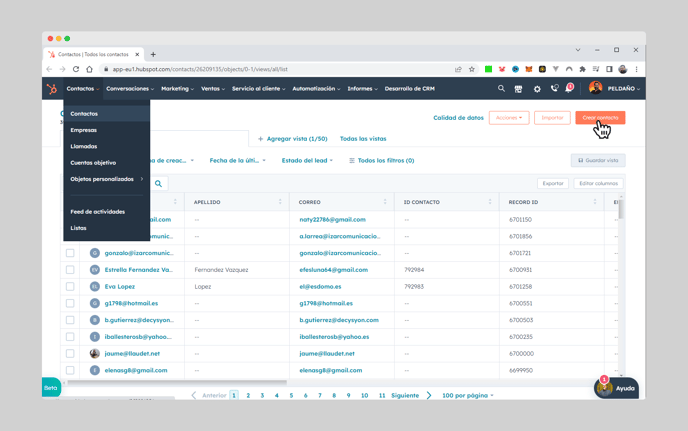
- En el panel derecho, escribe las propiedades del contacto. Una vez que hayas rellenado el nombre y/o el correo electrónico del contacto, aparecerán los campos adicionales.
Creación de contacto rápida:
- Nombre
- Apellidos
- Base jurídica
Base legal para el tratamiento de los datos de contacto:
- Interés legítimo - cliente potencial
- Interés legítimo - cliente
- Ejecución contrato
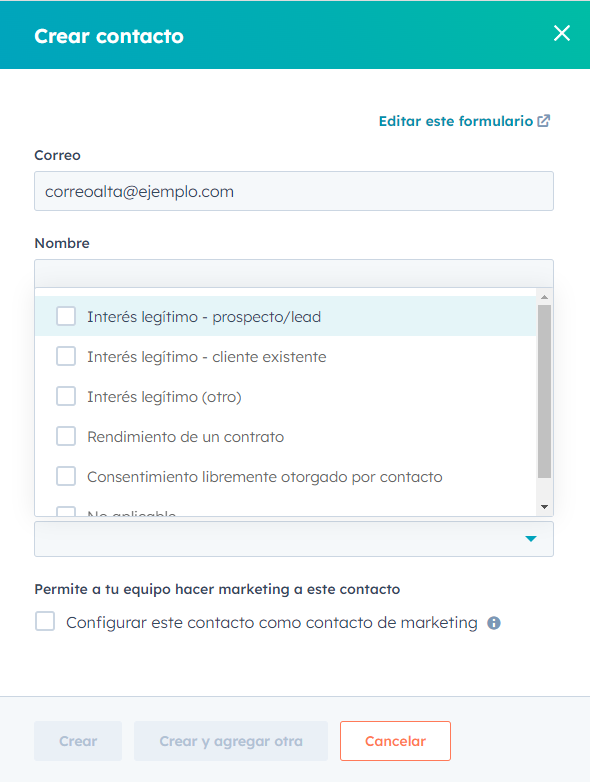
Una vez seleccionada la base legal, puede que haya que rellenar una casilla de explicación para el consentimiento de la comunicación. Para ello, utilizad el sentido común.
Y seleccionaremos crear.
En este momento entraremos a la ventana de detalle del contacto donde completaremos el resto de datos:
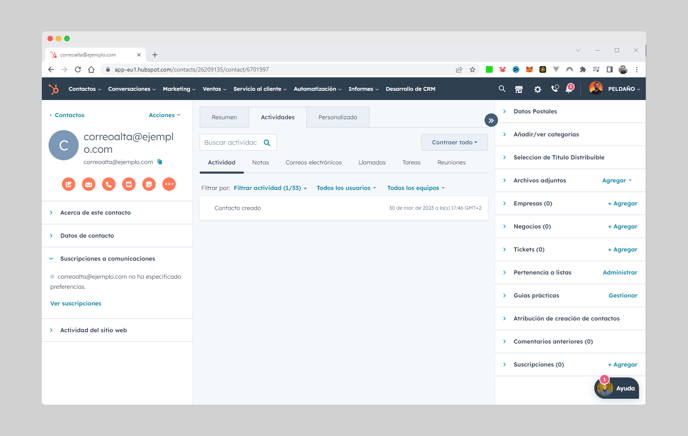
Los datos del contacto están en el lateral izquierdo bajo Acerca de este contacto y Datos de contacto.
La dirección postal está en el lateral derecho bajo Datos Postales.
Una vez se ha creado un contacto de manera rápida, entonces se debe proceder a enriquecer los datos de ese mismo contacto.
DATOS MÍNIMOS NECESARIOS
A continuación, se muestran los datos mínimos que se deben tener en cuenta a la hora de rellenar las fichas de los contactos.
Nota: Recuerda que se puede personalizar la vista de la ficha de contacto haciendo uso de Ver todas las propiedades.
ACERCA DE ESTE CONTACTO
- Nombre
- Apellidos
- Dirección de correo electrónico
- Nombre de la empresa (no está vinculado con el nombre de la empresa en la ficha Empresas)
- Cargo contacto (si no encontramos el campo predefinido añadimos otro y se activa la casilla de Cargo como campo libre)
*Campo libre: podrás escribir el cargo - Departamento contacto (si no encontramos el campo predefinido añadimos otro y se activa la casilla de Departamento como campo libre)
*Campo libre: podrás escribir el departamento
Nota: cuando se rellena el cargo contacto y el departamento contacto, se activa una automatización que rellena los campos de cargo y contacto.
DATOS DE CONTACTO
- Número de teléfono (fijo)
- Número de teléfono 2 (fijo) (si tuviese dos teléfonos fijos de contacto)
- Número de móvil
- Número de teléfono móvil 2 (si tuviese dos teléfonos móvil de contacto)
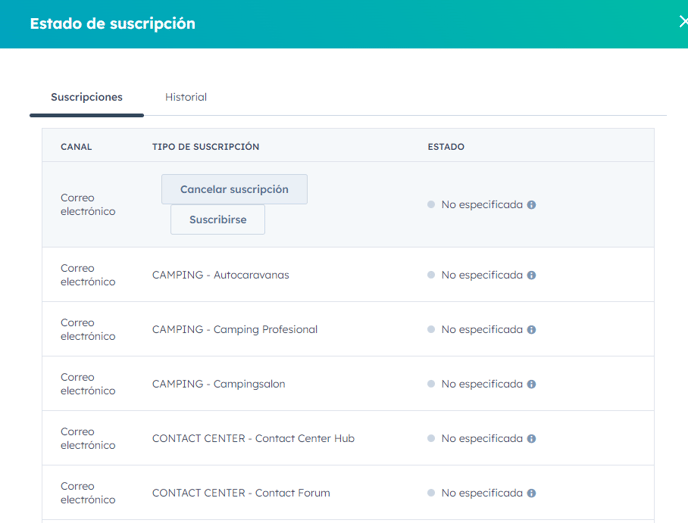
SUSCRIPCIONES A COMUNICACIONES
⚠️ Hasta nueva orden, el proceso de suscribir a comunicaciones a los clientes/clientes potenciales y se mantiene como hasta el momento.
📌 Si damos de alta a un contacto en una de nuestras newsletter o en comunicaciones a terceros, el sistema lo añade como contacto de marketing.
Si el estado es No especificado es porque NO está suscrito. Para añadir el contacto en una suscripción lo hacemos colocándonos encima de la suscripción y marcando Suscribirse. Aquí encontrarás las suscripciones a cualquier newsletter incluido la suscripción a terceros. (si no está activa esta suscripción el registro no recibiría e-blast)
DATOS POSTALES
- Añadir datos postales (si estuviese interesado/a en recibir la revista)
- Distribuciones
Se gestionarán en Infoges pero los datos viajan de Hubspot a IG (una vez creado un contacto esperar 10 minutos a que se muestre en IG)
Para que sea un registro distribuible debe tener nombre de empresa o nombre y apellidos, dirección completa, cp, ciudad, provincia y país y estar categorizado (ver apartado categorización).
- Activo Sí para envío de revista (el contacto siempre entrará como activo sí) Está en el apartado “Acerca de este contacto” en el menú de la izquierda.
AÑADIR/VER CATEGORÍAS
- Añadir/ver categoría (panel de la derecha debajo de Datos postales) Categorizar según sector, grupos y categoría (necesario para comunicaciones a terceros y para que entre en una distribución)
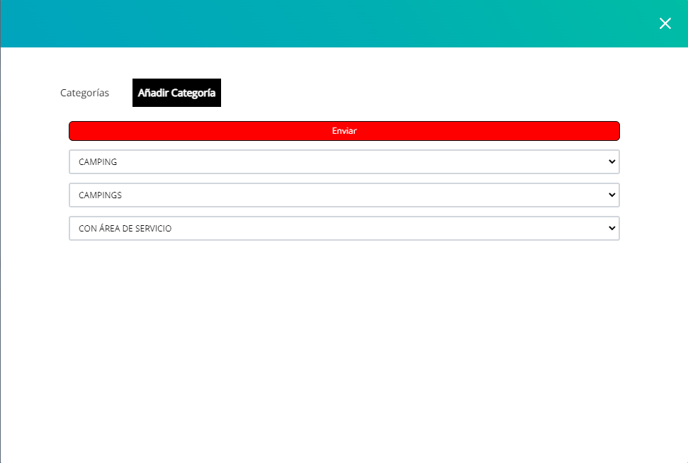
Nota: más información sobre cómo categorizar a un contacto en Hubspot aquí