![logo-epeldano-blanco.png]](https://conocimientos.peldano.com/hs-fs/hubfs/logo-epeldano-blanco.png?height=40&name=logo-epeldano-blanco.png)
Última actualización: 21 de marzo de 2024
Nota: Laura López ha creado listas para que puedas utilizarla, a modo de plantilla, con el objetivo de clonarla y trabajar sobre la lista que más se adpate a tus necesidades.
Siempre que tengas que crear una lista nueva activa, añadir un filtrado nuevo y que no esté ya previamente creado como plantilla, avisa a Laura López para solicitar soporte.
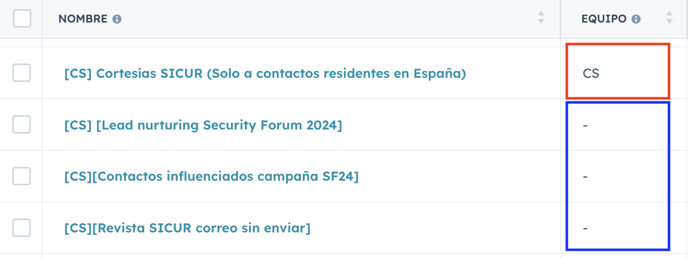 En rojo, lista asignada al equipo CS: solo podrás ver aquellos contactos que están vinculados a propietarios del equipo de Cuadernos de Seguridad. Por lo tanto, por nuestra tipología de empresa, hay contactos que no están asignados a propietarios porque no son clientes, sino que son audiencia.
En azul, lista asignada a todos los equipos: es este caso se verán todos los contactos asociados al equipo de Cuadernos de Seguridad que tengan asociado propietarios del equipo de CS o no.
¿Quién puede asignar equipo? Los superadmins. Estamos implementando un proceso de solicitud de creación de listas (filtrado + asignación de equipo)
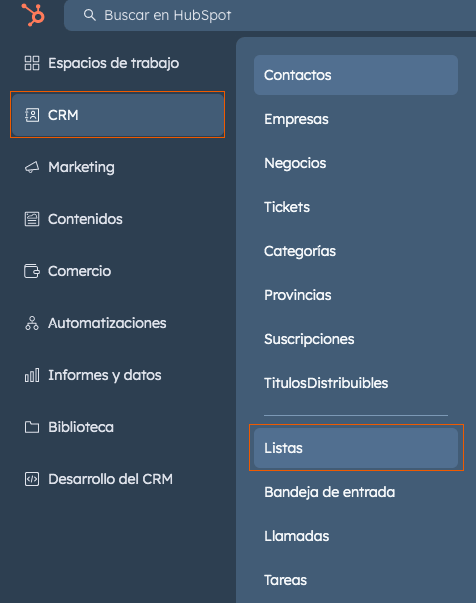
1. Click en CRM > Listas
Hacer click en CRM y luego Listas
2. Acceder a Carpetas
Hacer click en el botón Carpetas que está en la parte derecha de la pantalla para ver el listado de carpetas que incluye las listas de cada unidad de negocio

3. Clic en la carpeta de lista de la Unidad de Negocio en la que vamos a crear una lista
En este ejemplo haremos clic en CS Listas (15) para acceder a las listas y poder crear una lista de segmentación para el grupo instaladores.

4. Seleccionamos la lista creada que se ajuste a nuestras necesidades y hacemos click en Más
En este caso en concreto, hacemos clic en una lista creada para un grupo (directores de seguridad) que nos servirá para clonar

5. Clic en Clonar

6. Añadir título respetando la nomenclatura
Para este ejemplo [CS] [Instaladores]

7. Click en Clonar lista
Hemos seleccionado clonar como lista activa y posteriormente la hemos clonado

8. Clic en Editar filtros
Una vez hemos accedido a la lista clonada, debemos de editar los filtros para modificar el de Directores de seguridad por el de instaladores.

9. Clic en Grupo es cualquiera de CARGO: DIRECTOR DE SEGURIDAD
En este ejemplo, debemos editar el filtro de Directores de seguridad y sustituir por el de instaladores. Por lo tanto, seleccionamos este apartado.

10. Clic en Cerrar
Una vez se abre el filtro, eliminamos esa opción

11. Clic en Introducir valor
Ahora, introducimos el valor que corresponda. En este caso en concreto, Instaladores.

12. Poner el grupo que deseas que se muestre en el filtrado "Instaladores"
En el ejemplo, utilizaremos el de "Instaladores"

13. Seleccionar el grupo
En este caso seleccionaremos Instaladores

14. Clic en Guardar lista
Y ya estaría la lista creada. Deberemos esperar un rato a que se cargue la lista. En función del tamaño, puede tardar unos minutos.
