![logo-epeldano-blanco.png]](https://conocimientos.peldano.com/hs-fs/hubfs/logo-epeldano-blanco.png?height=40&name=logo-epeldano-blanco.png)
Disponible con cualquiera de las siguientes suscripciones, a no ser que se indique de otro modo: Marketing Hub Pro, EnterpriseCMS Hub Pro, Enterprise
Las vistas analíticas son filtros que puede aplicar en la pestaña Fuentes y en la pestaña Páginas de la herramienta de análisis de tráfico para filtrar los datos y facilitar el análisis. Las vistas analíticas se pueden personalizar según los dominios, el país del visitante, etc. Por defecto, se creará una vista de análisis para cada dominio primario cuando conectes el dominio o establezcas un dominio existente como primario.
⚠️ Dependiendo de tu suscripción, hay un límite en el número de vistas de análisis personalizadas que se pueden crear en una cuenta.
📌 Nota: Eso no quita que en los informes de tráfico, no podamos ver el tráfico de ese dominio por páginas. En la casilla de buscar, si pones el dominio correspondiente, te mostrará datos de tráfico.
Nota: sólo los usuarios con el permiso Editar configuración del sitio web pueden crear y editar vistas de análisis.
Antes de comenzar
Al crear una vista de análisis, tenga en cuenta lo siguiente:
- Una vista de análisis empezará a rastrear datos el día en que se cree y no incluirá datos históricos. Si actualizas una vista existente, los datos existentes no se actualizarán para ajustarse a tus cambios.
- Las sesiones sólo se rastrearán en una vista de análisis si la sesión comienza en la ubicación especificada en la vista. Por ejemplo, si creas una vista para el subdominio www y la ruta URL landing-page/form, las sesiones sólo contarán cuando empiecen en landing-page/form.
Crear y gestionar vistas analíticas
Para crear y gestionar vistas de análisis personalizadas:
- En tu cuenta de HubSpot, haz clic en el icono de Configuración settings en la barra de navegación principal.
- En el menú de la barra lateral izquierda, navega hasta Seguimiento y análisis > Código de seguimiento.
- Haz clic en la pestaña Vistas analíticas. Puedes ver tus vistas de analíticas personalizadas existentes en la tabla Vistas de analíticas personalizadas.
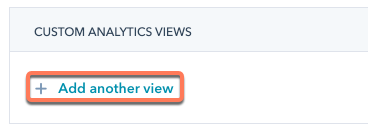
- Para crear una nueva vista, haga clic en + Añadir otra vista.
- En la barra lateral derecha, introduzca un Nombre devista.
- Haz clic en las opciones de filtro para segmentar tus datos por:
- País: el país del visitante en función de su dirección IP.
- Subdominio: el subdominio de la página que se está viendo.
- Sólo tienes que incluir el subdominio de tu dominio de destino, como www o blog.
- Si quieres crear una vista de analíticas que solo se compone del dominio raíz (por ejemplo, páginas de root.com y no páginas en www.root.com), selecciona Excluir todos los subdominios.
- Dominio de marca (Marketing Hub o CMS Hub Enterprise): tus dominios de marca. Más información sobre dominios de marca en HubSpot.
Nota: el dominio debe estar conectado a HubSpot y también requiere el Aumento del Límite de Dominios.
- Dominio de nivel superior: el final del dominio que viene después del dominio de marca. (Por ejemplo, "com" es el dominio de nivel superior de "www.hubspot.com").
- Inicio de la ruta URL: los caracteres de inicio de la ruta URL de la página que se está visualizando.
- La ruta de la URL contiene: texto incluido en la ruta de la URL de la página que se está viendo.
- Haz clic en Aplicar Filtro.
- Haz clic y para agregar propiedades adicionales, luego haz clic en Guardar.
- Para editar una vista existente, sitúese sobre ella y haga clic en Editar.
- Para eliminar una vista, coloca el cursor sobre la vista y haz clic en Eliminar.