![logo-epeldano-blanco.png]](https://conocimientos.peldano.com/hs-fs/hubfs/logo-epeldano-blanco.png?height=40&name=logo-epeldano-blanco.png)
Para entender este tutorial, es conveniente que antes hayas visto el tutorial sobre cómo crear una campaña en Hubspot (pincha en este enlace)
Primero nos situamos en la pestaña Editar (es en la que aparecemos por defecto), Vamos a ver cómo podemos editar el texto dentro de una newsletter:

¿Cómo editar la estructura HTML del texto (párrafo, H2, H3...) dentro de una newsletter?
Inserta el texto pertinente, en la caja de texto que hayas soltado previamente desde la columna drag & drop. Para convertir este mismo texto en un título, selecciona el formato en la columna superior (H1, H2, H3…)

En este caso hemos seleccionado un H2 para el título “Qué es el plan APPCC y cómo prepararlo para tu restaurante 🍅”
Por lo general, el texto descriptivo tendrá un formato de párrafo. Para marcar esta estructura, seleccionamos el bloque de texto que queremos modificar y elegimos "párrafo" 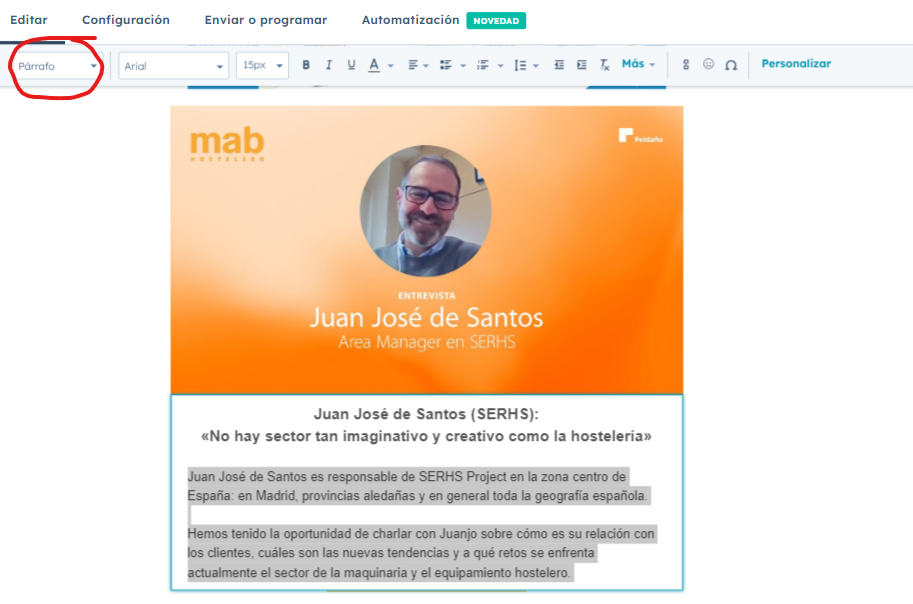
Editar estilos del texto de la newsletter en el panel de edición de texto (menú superior)
Una vez seleccionado el formato HTML, vamos a configurar el color, fuente y demás estilos para que se adapten al diseño de la plantilla de la newsletter.
Elegir una fuente
En el mismo panel superior tenemos diferentes opciones de fuente
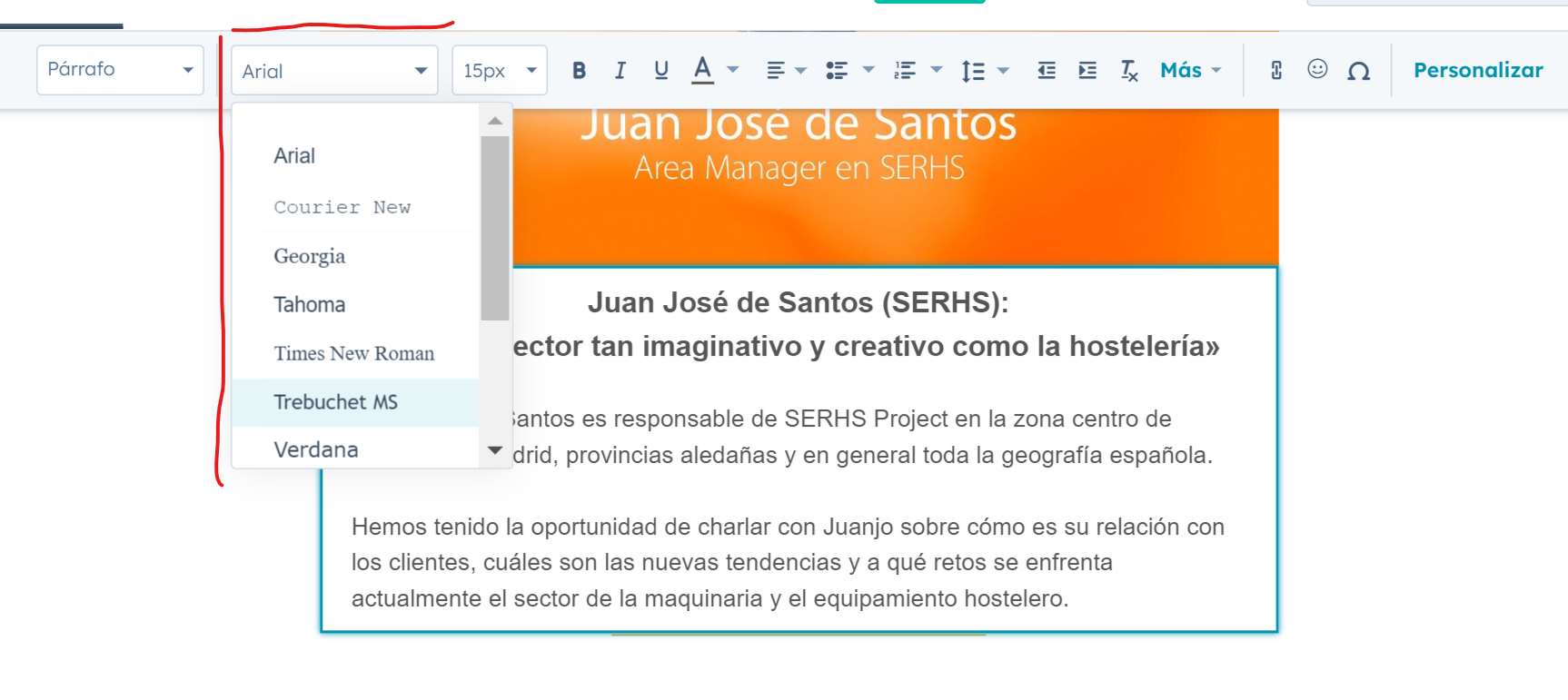
Si scroleamos el listado de fuentes por defecto veremos una opción llamada "Fuentes web". En ningún caso utilizaremos esta opción, así que podemos ignorarla tranquilamente.
Editar tamaño, largo y ancho de la fuente
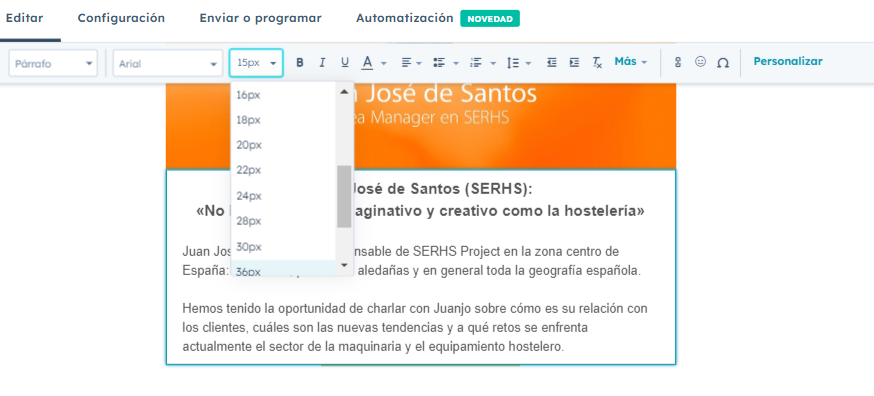
Aunque se muestra una lista con diferentes opciones, también podemos seleccionarla manualmente, introduciendo en pixeles el tamaño de fuente que queremos.
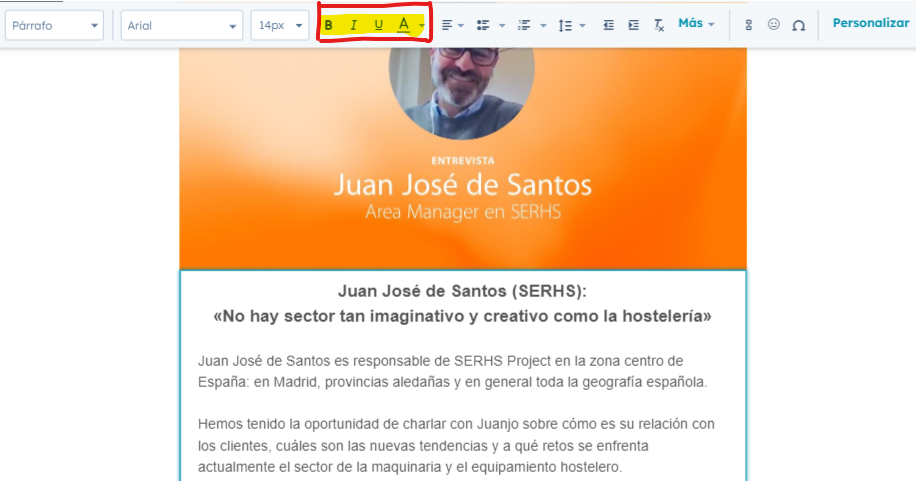
En cuanto al ancho y largo, podemos seleccionar Negrita (B), Cursiva (I) y Subrayado (U) clicando sobre la o las opciones que nos interese.
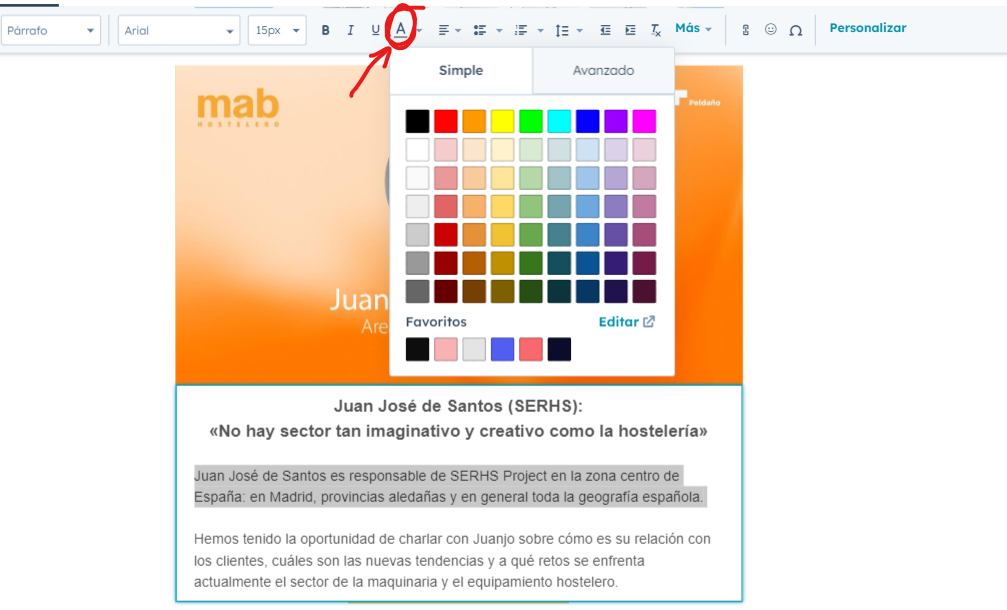
Editar color de la fuente
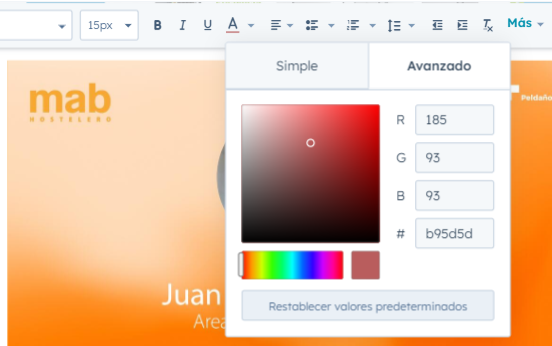
Al igual que el resto de configuraciones, tenemos la opción de elegir el color del texto en el menú superior. En la pestaña "Avanzado" podemos seleccionar el código de color de forma más precisa, tanto en hexadecimal (#) como en decimal (R, G, B)
Alienación del texto.
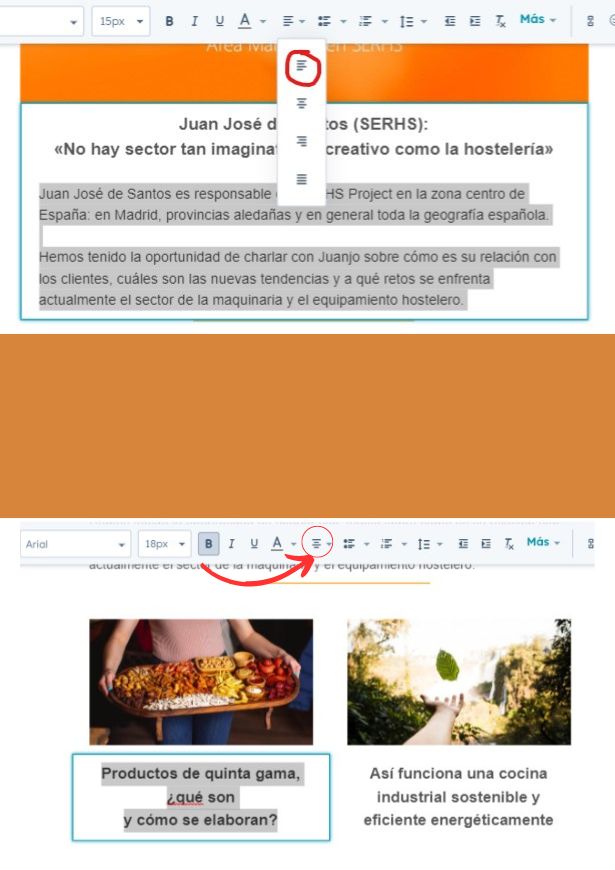
Tenemos diferentes opciones para justificar y alienar el texto. Lo habitual es que mantengamos la alineación a la izquierda; aunque por cuestiones de estilo (como en el ejemplo de la imagen) podemos jugar con diferentes alineaciones para darle otro estilo al texto.
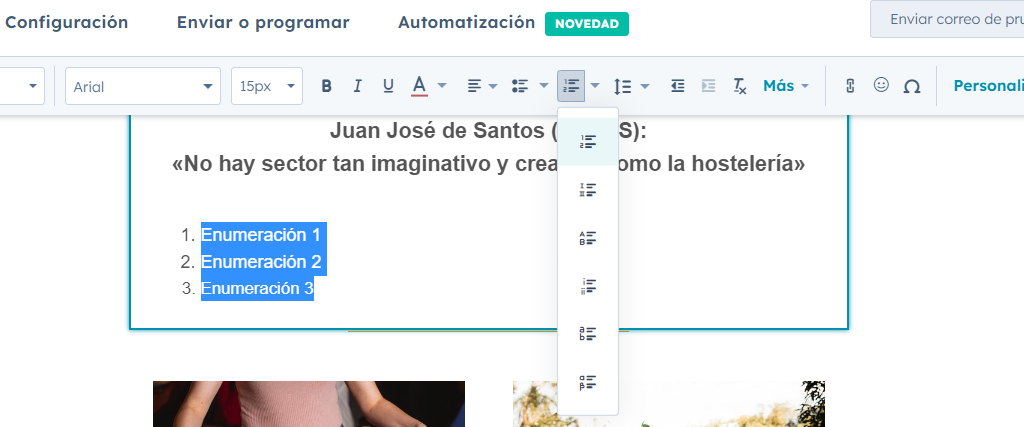
Viñeta y enumeración.
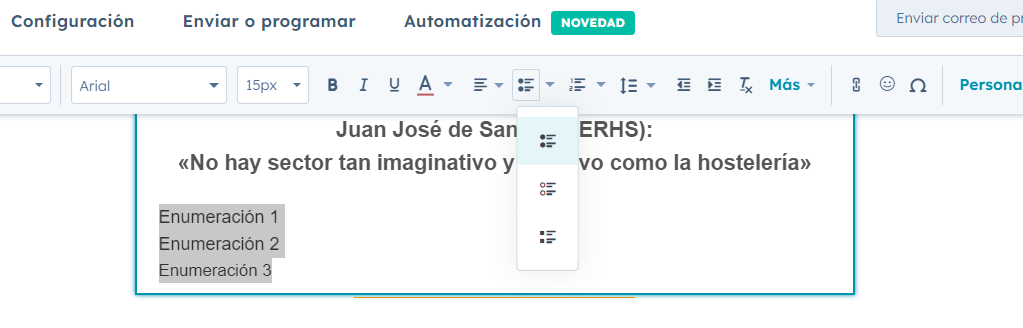
Tal y como haríamos en cualquier editor de texto (Google Docs, OpenOffice, Microsoft Word...) Subrayamos los elementos que queremos organizar en una lista. Pueden seleccionarse diferentes formas (bullet points, enumeración, organización alfabética...)
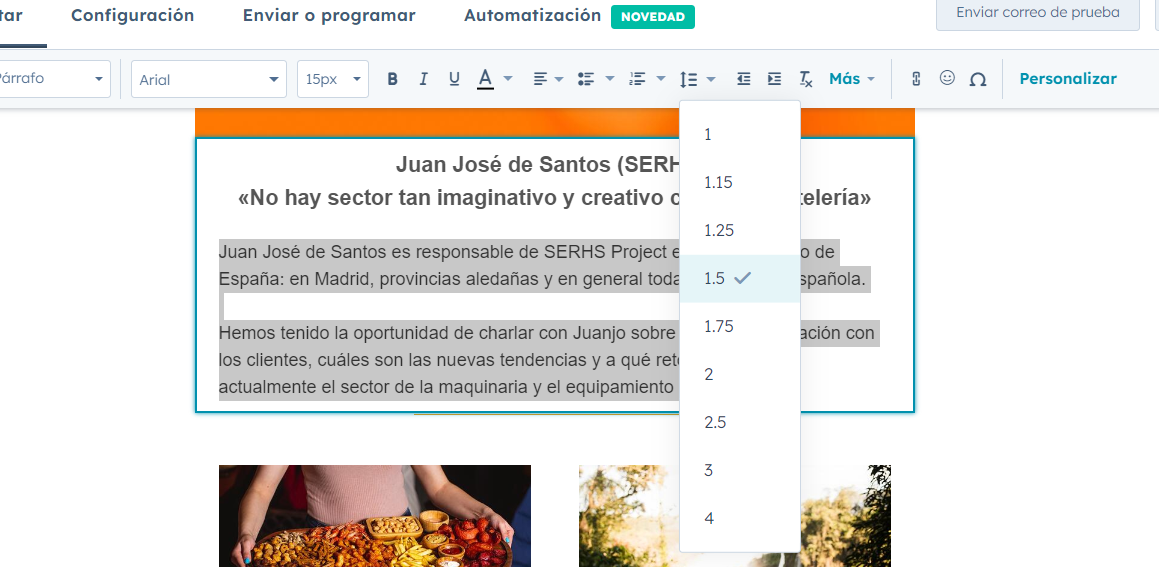
Editar margen
Por defecto, las líneas de texto tienen una separación de 1.5 px. Esta opción también es personalizable (aunque se recomienda ser coherente con el estilo de la plantilla)
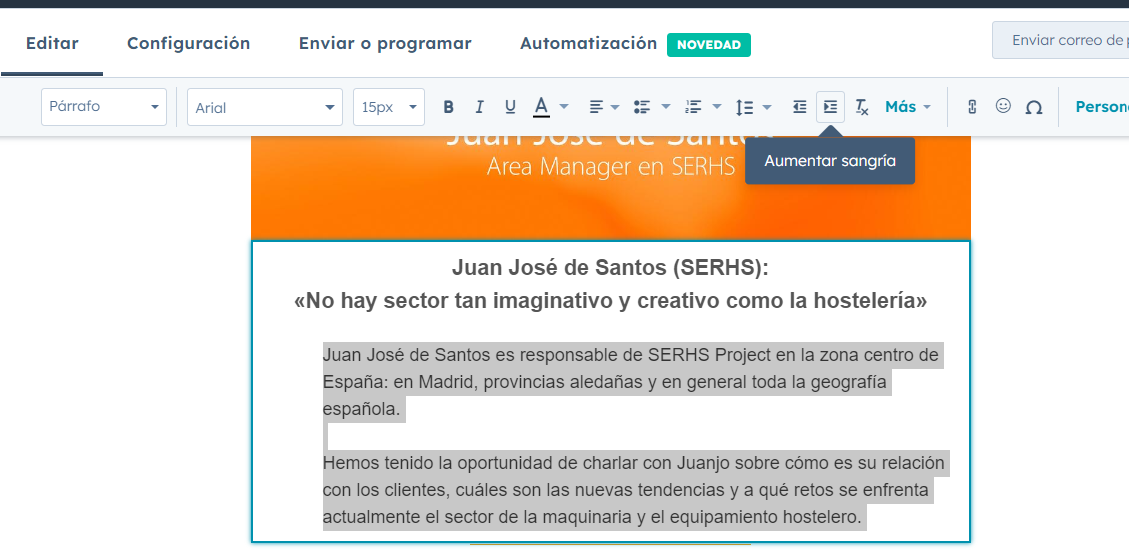
Editar sangría
La sangría se utiliza para dejar espacio entre los márgenes de un texto. Se puede ajustar a izquierda o derecha. Lo recomendable es adaptarse a los estilos de la plantilla.
Borrar estilos
Si después de personalizar un texto queremos volver a su configuración inicial, tan solo tendremos que borrar el formato.
Formato personalizado: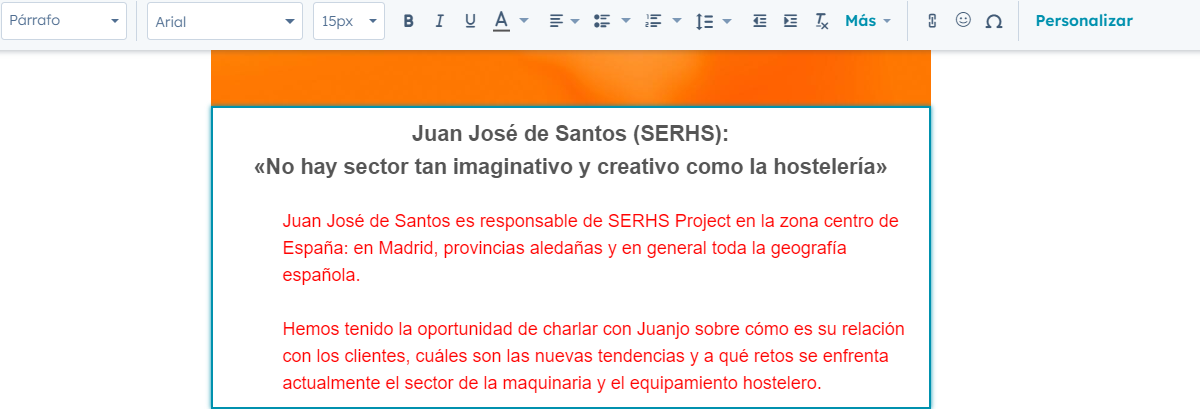
Borrar formato: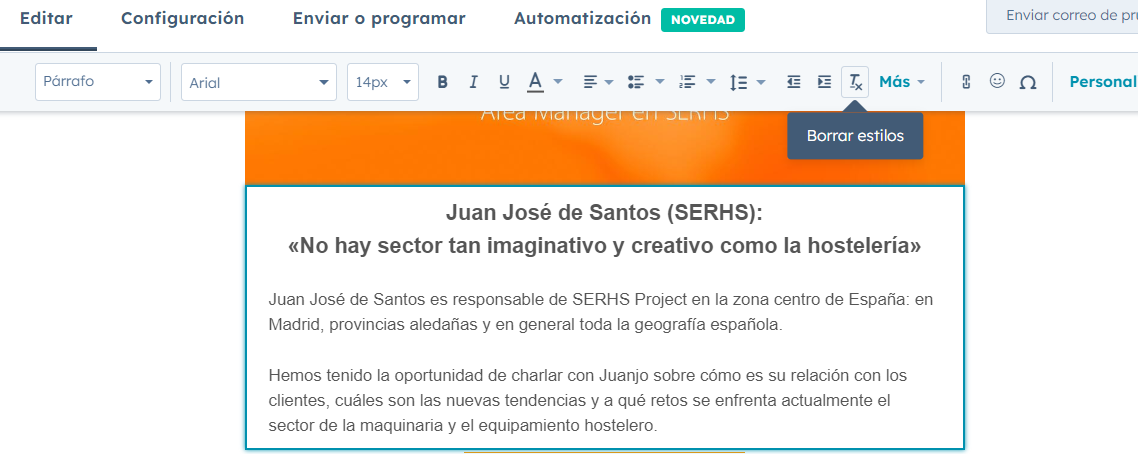
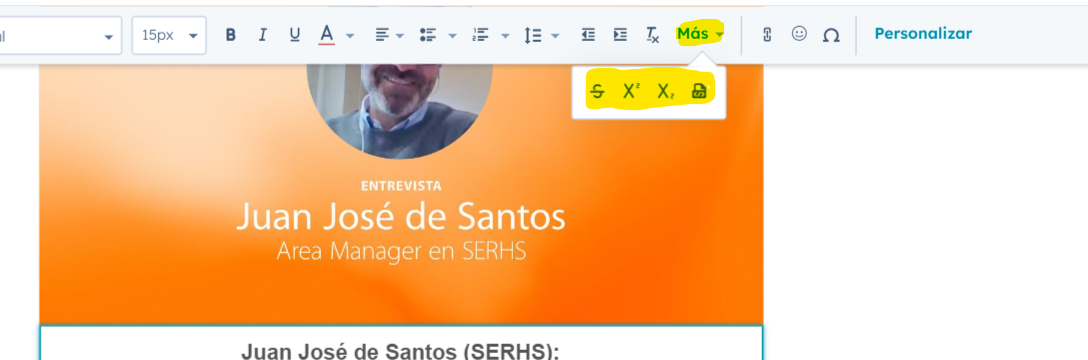
Pestaña Más
Incluye las funciones de:
-
- Tachar el texto.
- Superíndice.
- Subíndice.
- Escribir código fuente.
Añadir enlaces, emojis y caracteres especiales
- Clicamos en 🔗 para añadir un vínculo (enlace a otra web)
- Clicamos en 🙂para añadir un emoji
- Si clicamos en Ω podremos añadir caracteres especiales (de moneda, geométricos, matemáticos...)
Personalizar: añadir tokens
Los tokens son propiedades que, a través de la BBDD de suscriptores, permiten añadir personalizaciones automáticas al email. En principio, la única propiedad (token) que nos interesa es nombre (Tipo Contacto)
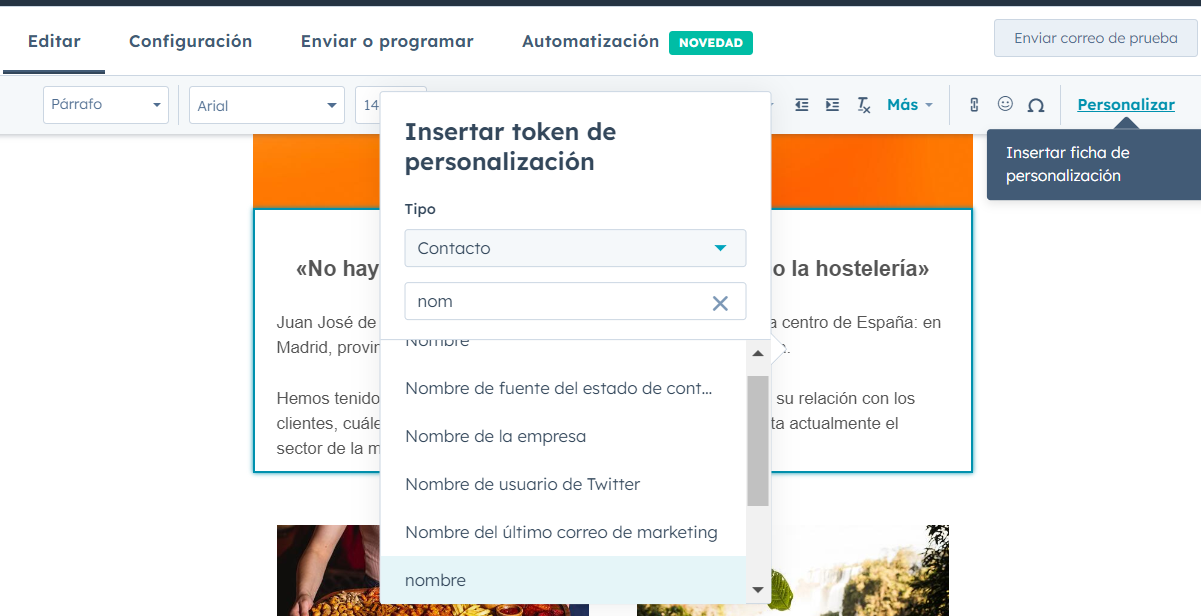
Incluyendo esta propiedad en cualquier parte del texto (recomendablemente al inicio, a modo de saludo), Hubspot colocará por defecto el nombre del destinatario del email. 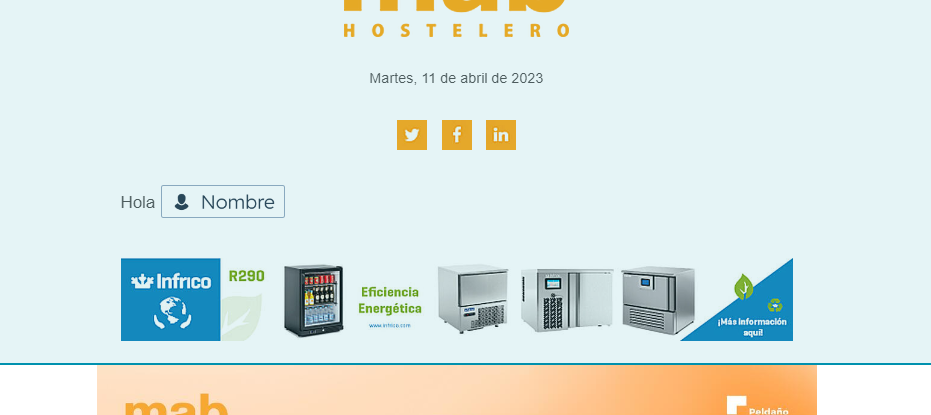
Por defecto, aparecerá "estimado" cuando Hubspot no haya podido encontrar el nombre aportado por el/la suscriptor