![logo-epeldano-blanco.png]](https://conocimientos.peldano.com/hs-fs/hubfs/logo-epeldano-blanco.png?height=40&name=logo-epeldano-blanco.png)
A partir de ahora, la operativa para poder incluir los banners que cargue el equipo de consultoría en Adbutler será diferente. Hay dos cosas que se deberán tener en cuenta a partir de ahora:
- Los banners deberán ser cargados 48 horas antes de la generación de la newsletter.
- Cualquier cambio en los banners durante el día en que se trabaje el contenido del correo o tras su programación, no se verá reflejado. Si esto ocurre, habría que subir el banner manualmente a Hubspot.
Paso a paso para añadir un banner en una newsletter
- Ir a Marketing>Correo electrónico
- Crear un nuevo correo a partir de una plantilla de newsletter
- A la izquierda de la pantalla, en la pestaña de Contenidos, pulsar en + Más
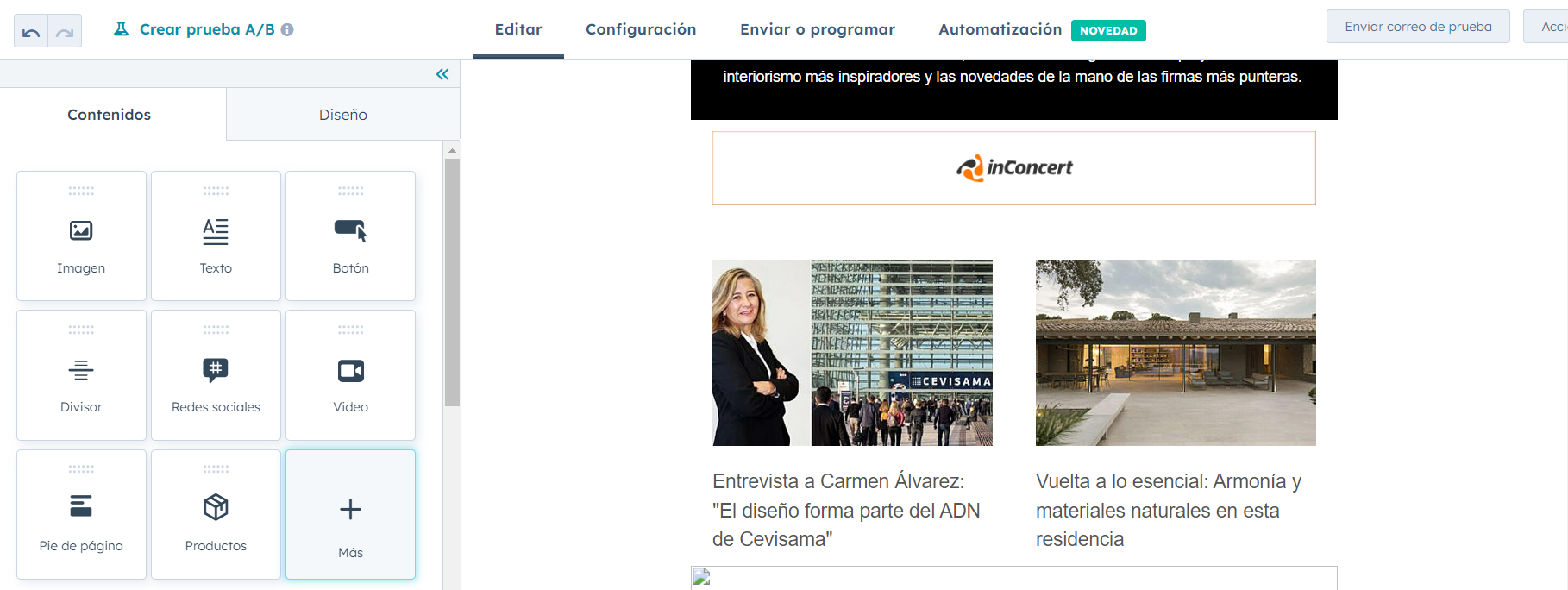
- Seleccionar el módulo Select Adbutler Ad y arrastrar al cuerpo del correo.
- En el nuevo panel que se abrirá en la izquieda, seleccionar el banner que corresponda a tu área. Hay un buscador de texto en el que podrás poner el nombre del área para localizarlos más rápido. Selecciona y comprueba que es el que necesitas.
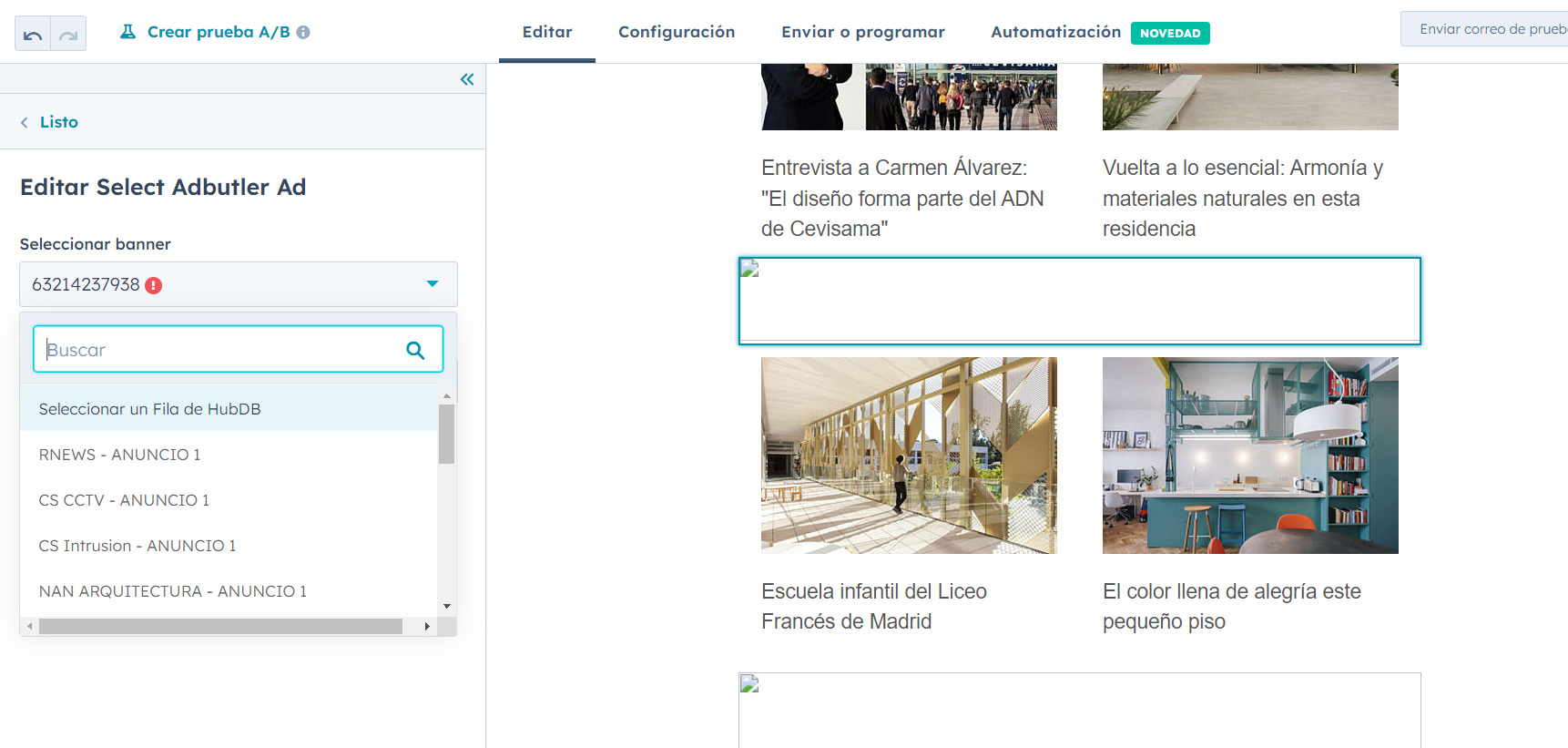
- Si deseas mover de lugar el banner, puedes arrastrarlo en el cuerpo de texto y para colocarlo en el orden que desees.
Puedes ver todo el proceso en vídeo aquí