![logo-epeldano-blanco.png]](https://conocimientos.peldano.com/hs-fs/hubfs/logo-epeldano-blanco.png?height=40&name=logo-epeldano-blanco.png)
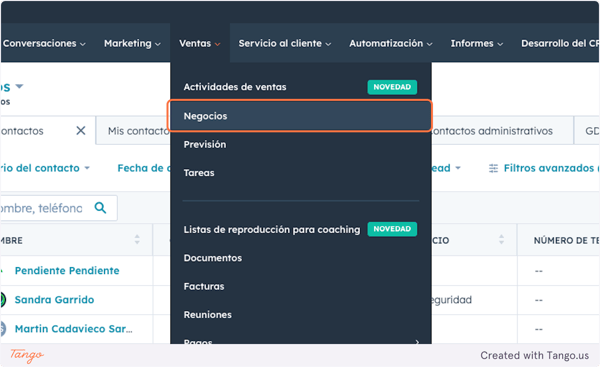
1. Clic en Negocios
# Filtrado de propietario/a del negocio
⚠️ Si tienes localizado al/a la propietario/a negocio, no hace falta que realices el filtrado de fechas. Puedes saltar el punto 5.
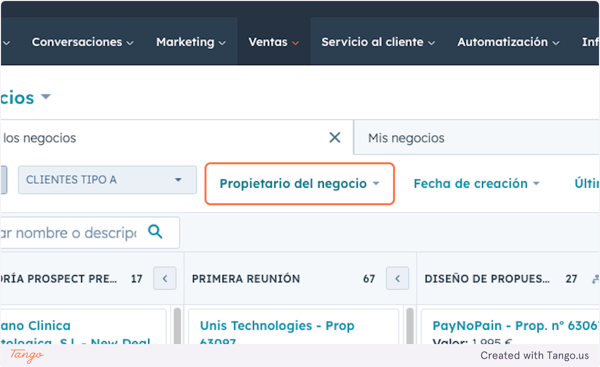
2. Clic en Propietario del negocio
3. Busco el nombre del propietario del negocio
En este ejemplo utilizaré el de "marta"

4. Selecciono a Marta

# Filtrado de la fecha del negocio (desde - hasta)
⚠️ Si tienes localizado el negocio, no hace falta que realices el filtrado de fechas. Puedes saltar el punto 14.
5. Clic en Filtros avanzados
Ahora voy a seleccionar la fecha que quiero que se filtre para hacer una búsqueda más concreta

6. Clic en Agregar filtro

7. Clic en Fecha de creación

8. Select está entre

9. Clic en DD/MM/AAAA

10. Selecciona fecha desde

11. Selecciona fecha hasta

12. Clic en Aplicar filtro
Una vez ya tengo los filtros seleccionados de propietario y fechas concretas

13. Clic en Cerrar
Una vez ya tengo los filtros seleccionados de propietario y fechas concretas

# Proceso de mover el ticket del pipeline de cliente al de compensación
14. Clic en el título de ticket
En este caso en concreto, Gabrielle Quichaud - acuerdo de intercambio

15. Clic en el Pipeline que se encuentra actualmente CLIENTES TIPO A

16. Seleccionar el pipeline al que se va a mover el negocio

17. Clic en COMPENSACIÓN

18. Click on Etapa

19. Clic en Ofrecida

20. Seleccionar la etapa y guardar

Created with Tango.us