![logo-epeldano-blanco.png]](https://conocimientos.peldano.com/hs-fs/hubfs/logo-epeldano-blanco.png?height=40&name=logo-epeldano-blanco.png)
Usuarios en un Sales Hub Pro o Enterprise con una licencia asignada pueden programar reuniones en nombre de otros usuarios de la cuenta que también tengan una licencia asignada.
Este artículo se aplica a los usuarios que usan la integración del Calendario de Google o la integración con Office 365 con HubSpot. Si ha conectado su calendario a la herramienta de reuniones, obtenga más información sobre la creación y edición de páginas de programación.
Programa una reunión para ti
- En tu cuenta de HubSpot, navega hasta tus contactos, empresas,negocios o entradas.
- Haz clic en el nombre del registro.
- En el panel izquierdo, haga clic en meetings Programar una reunión. Aparecerá un cuadro emergente con tu calendario conectado. Para organizar su reunión:
- Haga clic en el menú desplegable Duración para establecer la duración de la reunión.
- Haga clic en la hora deseada de su calendario.
-
- Ingresa un título para la reunión.
- Haz clic en el menú desplegable Tipo de reunión para seleccionar el tipo de reunión. Este ajuste sólo está disponible si ha activado los tipos de llamada y reunión personalizados.
-
- Haga clic en el menú desplegable Asistentes para buscar y seleccionar otros contactos y usuarios que deban incluirse en la reunión.
-
- Haga clic en el menú desplegable Ubicación y seleccione una de las siguientes opciones para la ubicación de la reunión.
- Llamada telefónica: Escribe el número de teléfono en el campo de texto.
- En persona: Escriba la dirección en el campo de texto.
- Videoconferencia: Conecta una app de videoconferencia como Zoom, Google Meet o UberConference. Se autogenerará un enlace al crear la reunión. Obtén más información sobre el uso de las integraciones de HubSpot con Zoom, Google Meet o UberConference. Si eres desarrollador o tienes un desarrollador en tu equipo, descubre cómo usar la API de la extensión de la conferencia de Video.
- Personalizado: Escriba los detalles personalizados de la ubicación en el campo de texto.
- Haga clic en el menú desplegable Ubicación y seleccione una de las siguientes opciones para la ubicación de la reunión.
-
- En la sección Descripción del asistente, escribe detalles sobre la reunión. Las plataformas de reuniones verán esta información en la invitación del calendario.
Nota: para añadir un enlace de Zoom, Google Meet o UberConference a tu reunión, tu dirección de correo electrónico de usuario de HubSpot debe coincidir con tu dirección de correo electrónico de usuario de Zoom, Google Meet o UberConference.
- Haga clic en + Añadir nota interna para abrir el cuadro de texto Notas del equipo. En el cuadro de texto Notas del equipo , introduzca cualquier nota interna para que los miembros de su equipo la revisen. Los asistentes al contacto de la reunión no verán esta información en su invitación al calendario. Utiliza las opciones de formato en la parte inferior para modificar el texto, insertar un enlace, adjuntar un archivo o usar un fragmento.
- Haz clic en el menú desplegable Asociado con para buscar y seleccionar/borrar las casillas de comprobación junto a los registros para asociar con la actividad de la reunión.
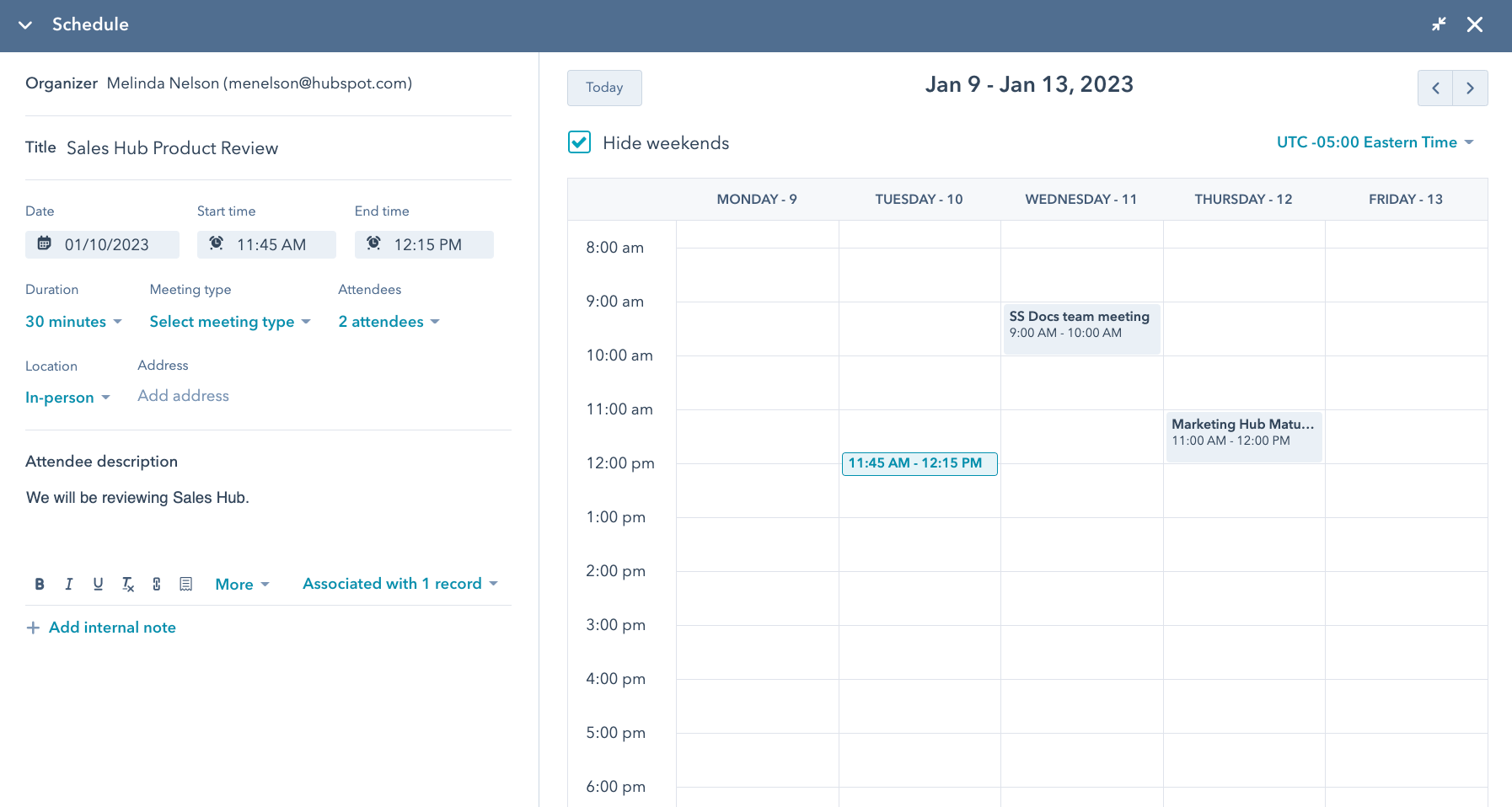
- También puede hacer clic en el icono de colapso para programar la reunión sin ver su calendario.

- Haz clic en Guardar.
- El contacto debe tener una dirección de correo electrónico válida en la propiedad Email para recibir una invitación.
- Cuando esté programada la reunión, el contacto recibirá una invitación con un archivo .ics que se puede agregar a su calendario.
- Se creará automáticamente una reunión para usted en su calendario.
Tenga en cuenta que si no se ha integrado con Google Calendar u Office 365 Calendar, se le pedirá que lo haga al programar una reunión.
La reunión se guardará como una interacción en la cronología del registro. Tu nombre figurará como anfitrión y organizador