![logo-epeldano-blanco.png]](https://conocimientos.peldano.com/hs-fs/hubfs/logo-epeldano-blanco.png?height=40&name=logo-epeldano-blanco.png)
Para enviar un correo electrónico registrado desde Gmail:
1. Inicia sesión en tu cuenta de Gmail.
2. Redacta un nuevo correo electrónico e ingresa el destinatario, la línea de asunto y el cuerpo del correo.
3. Si la dirección de correo del destinatario está asociada a un registro en tu CRM, verás el icono de la rueda dentada de HubSpot junto a su dirección.
4. Selecciona la casilla de comprobación "Registrar".
5. La extensión de Chrome seleccionará automáticamente los cinco negocios o tickets más recientes asociados al contacto para registrar los correos electrónicos.
6. Si deseas seleccionar explícitamente qué registros se registrarán en el correo, haz clic en el menú desplegable junto a la casilla de "Registrar" y elige los registros deseados.
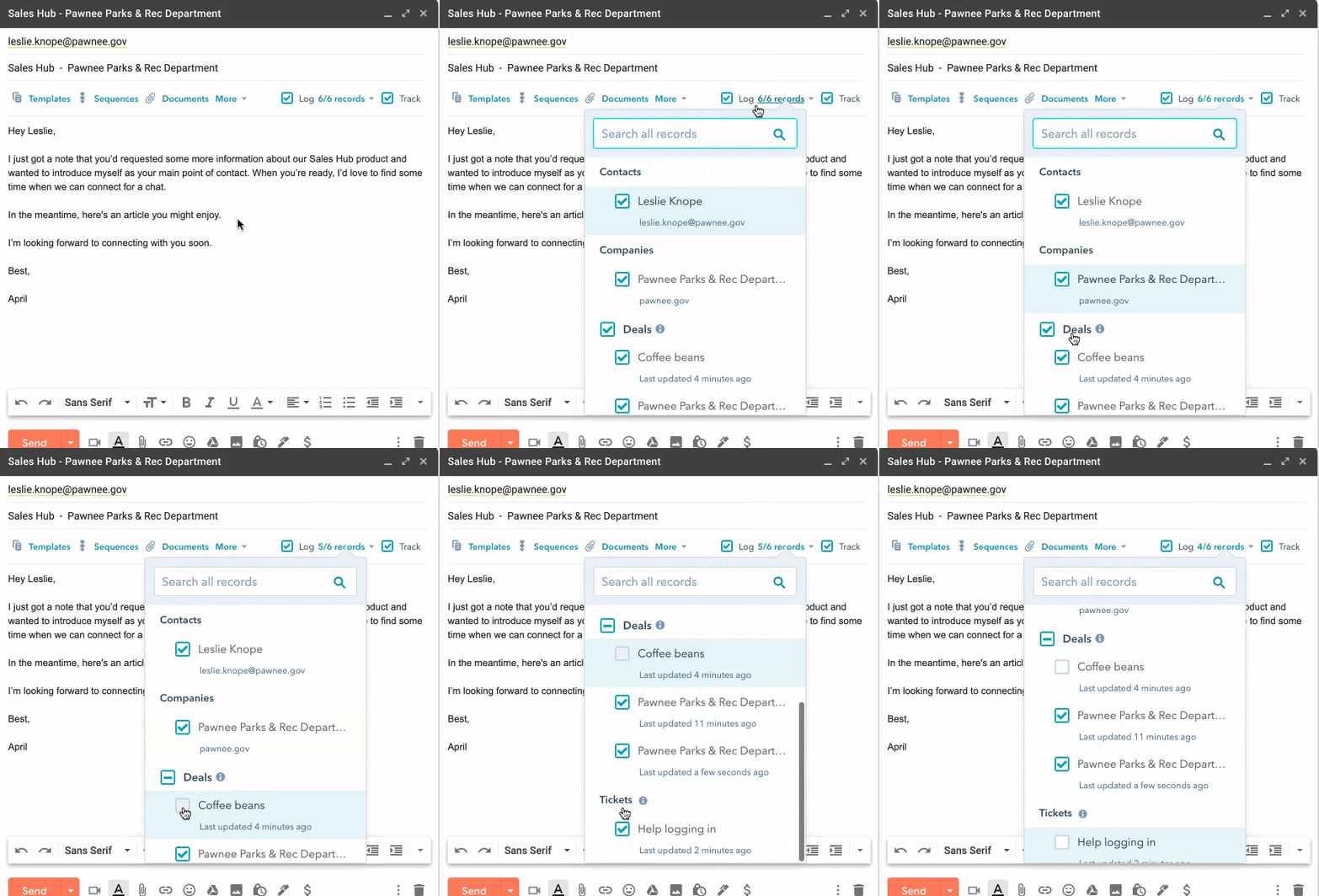
Si el destinatario al que estás enviando el correo electrónico no está registrado en tu CRM, se creará un nuevo contacto. Podrás ver el correo electrónico del contacto mientras editas las asociaciones. Si no deseas que se registre este nuevo contacto, simplemente desmarca la casilla correspondiente.
Nota: si un nuevo contacto se crea a través de un correo electrónico registrado, el usuario de HubSpot que envió el correo electrónico se asignará automáticamente como propietario del contacto, siempre y cuando no se haya asignado un propietario anterior.
Nota: los correos electrónicos de más de 50 MB no se registrarán en tu cuenta de HubSpot. Los archivos adjuntos cuentan para este límite. El correo electrónico se entregará correctamente al contacto, pero no verás el correo electrónico registrado en su registro.
📌 Cuando adjuntas el documento de una propuesta a un correo electrónico esta se vincula en negocios ya creados o en los nuevos que se creen, así como las conversaciones.
Mostrar información en el registro del contacto
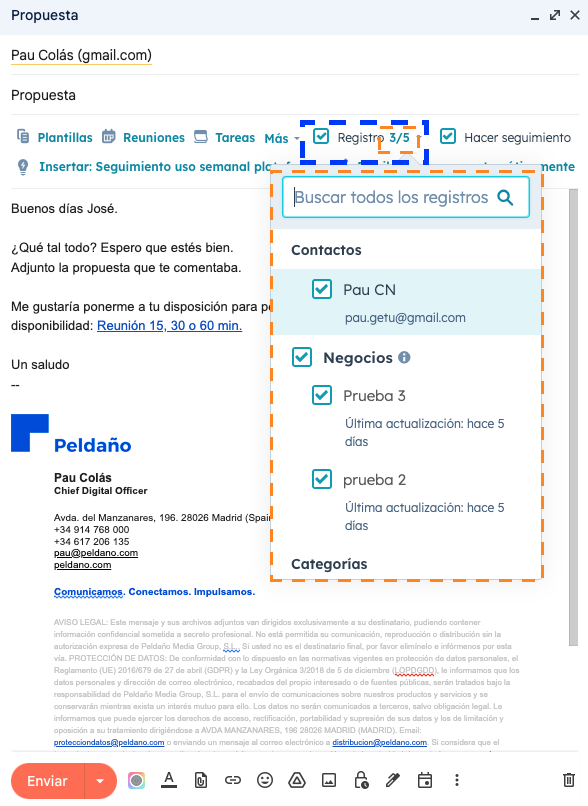
En la ventana de la extensión, localiza y haz clic en "3/5" de "Registro", marcado con una línea discontinua azul, para ver si hay asociado algún negocio.
📘 En este ejemplo, el contacto Pau Colás al que voy a enviar la propuesta, ya tiene dos negocios activos. Si esta propuesta que voy a adjuntar pertenece a los dos negocios activos, entonces los dejo habilitados.
Entonces, esta propuesta que adjunte y la conversación del correo electrónico quedará vinculada al contacto Pau CN y a los negocios Prueba 3 y prueba 2.
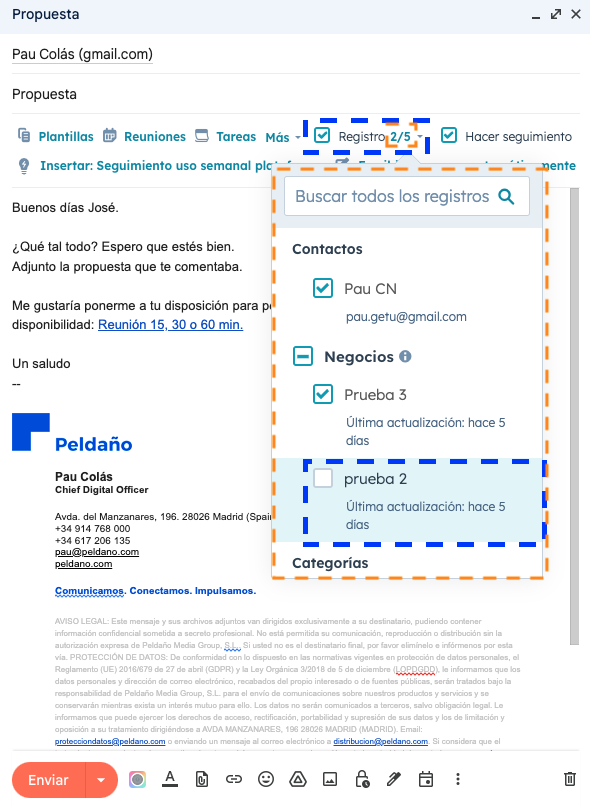
📘 En este ejemplo, el contacto Pau Colás al que voy a enviar la propuesta, ya tiene dos negocios activos. Si esta propuesta que voy a adjuntar NO pertenece a los dos negocios activos, entonces dejo habilitado al que SÍ que pertenece.
En esta caso, la propuesta que adjunte y la conversación del correo electrónico quedará vinculada al contacto Pau CN y SOLAMENTE en el negocio Prueba 3.
Adjuntarás el archivo de la propuesta en formato .pdf a el correo electrónico que quieras enviar.
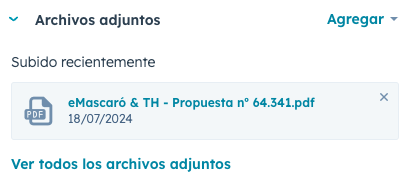
Nota: Para comprobar que se ha creado el negocio y adjuntado la documentación, deberás de acceder a Hubspot > CRM > Negocios > Seleccionar el pipeline > Acceder al negocio y ver en la zona central si el correo está registrado correctamente y si en el menú de la derecha en el apartado de Archivos adjuntos, se encuentra la propuesta en formato pdf enviada al cliente.