![logo-epeldano-blanco.png]](https://conocimientos.peldano.com/hs-fs/hubfs/logo-epeldano-blanco.png?height=40&name=logo-epeldano-blanco.png)
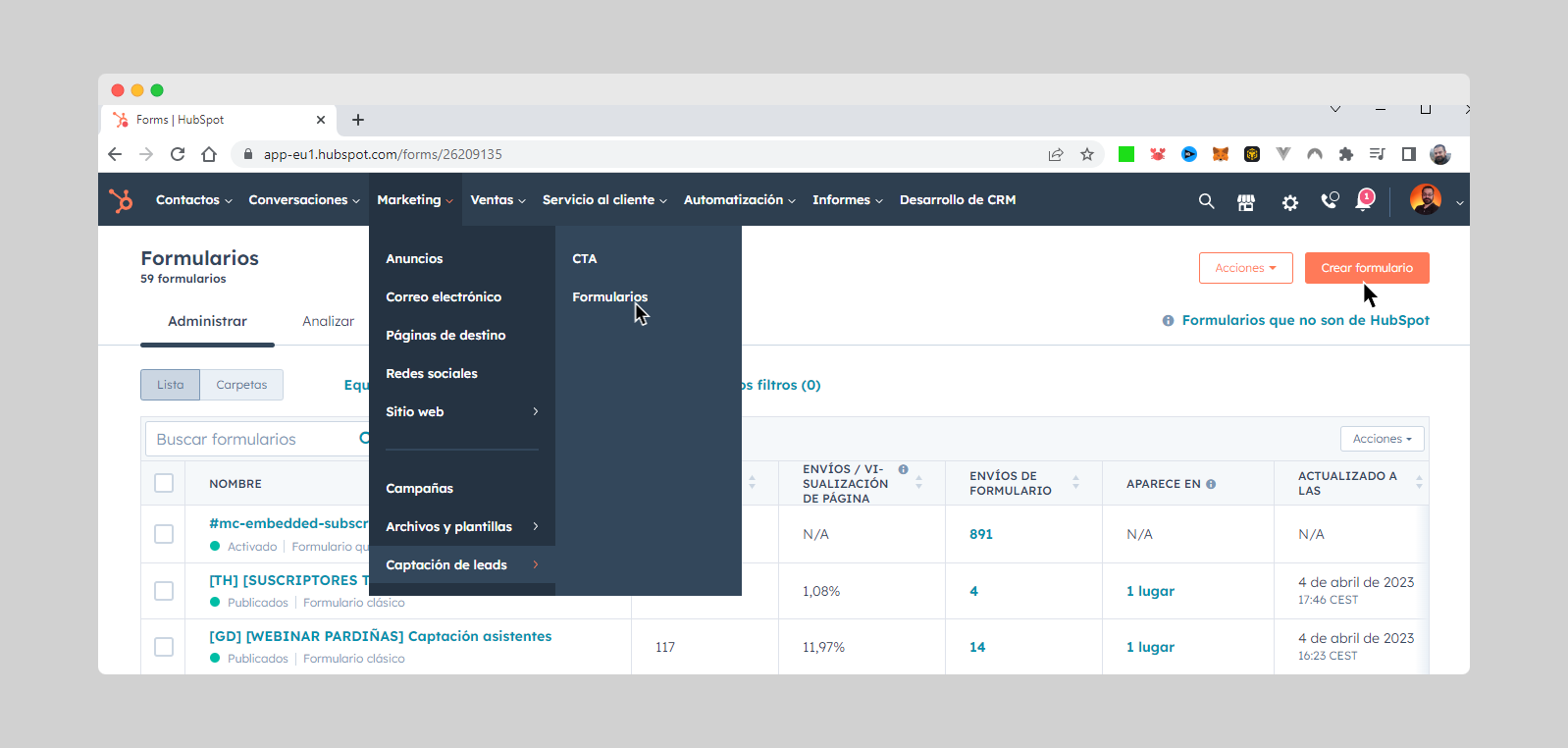
En tu panel de HubSpot ve a Marketing > Captación de oportunidades de venta > Formularios. En la parte superior derecha, haz clic en Crear formulario.
En la siguiente pantalla podemos ver distintos tipos de formulario, siendo realmente dos las opciones: formulario normal y formulario emergente.
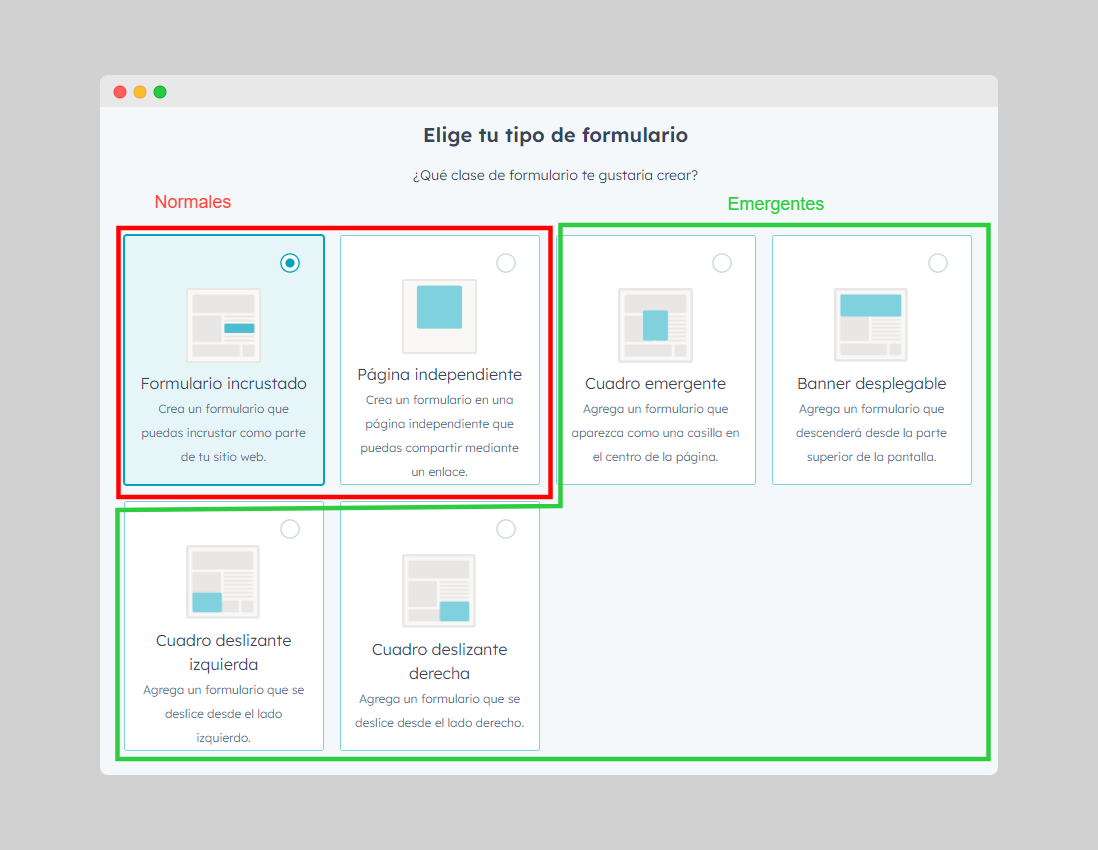
Hablaremos primero de los formularios normales (incrustado o página independiente):
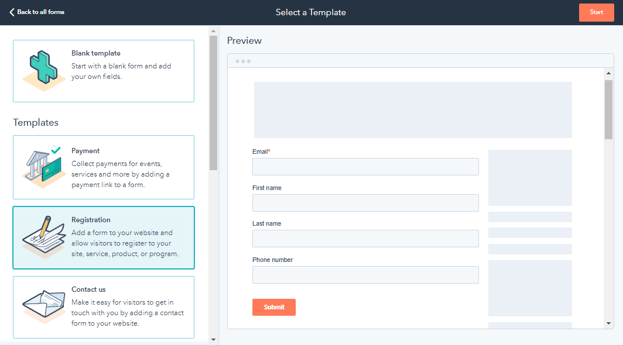
Seleccionamos Plantilla en blanco y luego Comenzar.
Agrega y edita los campos del formulario
Añada campos de formulario para recoger información de los visitantes y contactos de su sitio web. Además puedes agregar áreas de texto enriquecido entre los campos del formulario para agregar texto personalizable, crear encabezados o agregar espacios al formulario.
Nota: de forma predeterminada, se requiere el campo Correo electrónico para que la función de envío de formularios cree contactos. HubSpot comprobará si una dirección de correo electrónico es válida antes de permitir que un usuario envíe el formulario.
Para añadir y editar campos de formulario:
- En el panel izquierdo, usa la barra de búsqueda para buscar un campo existente o explorar tus grupos de propiedad.
- Haz clic en campos y arrástralos hasta la vista preliminar del formulario a la derecha para incluirlos. Los campos se pueden colocar encima, abajo o junto a otros campos.
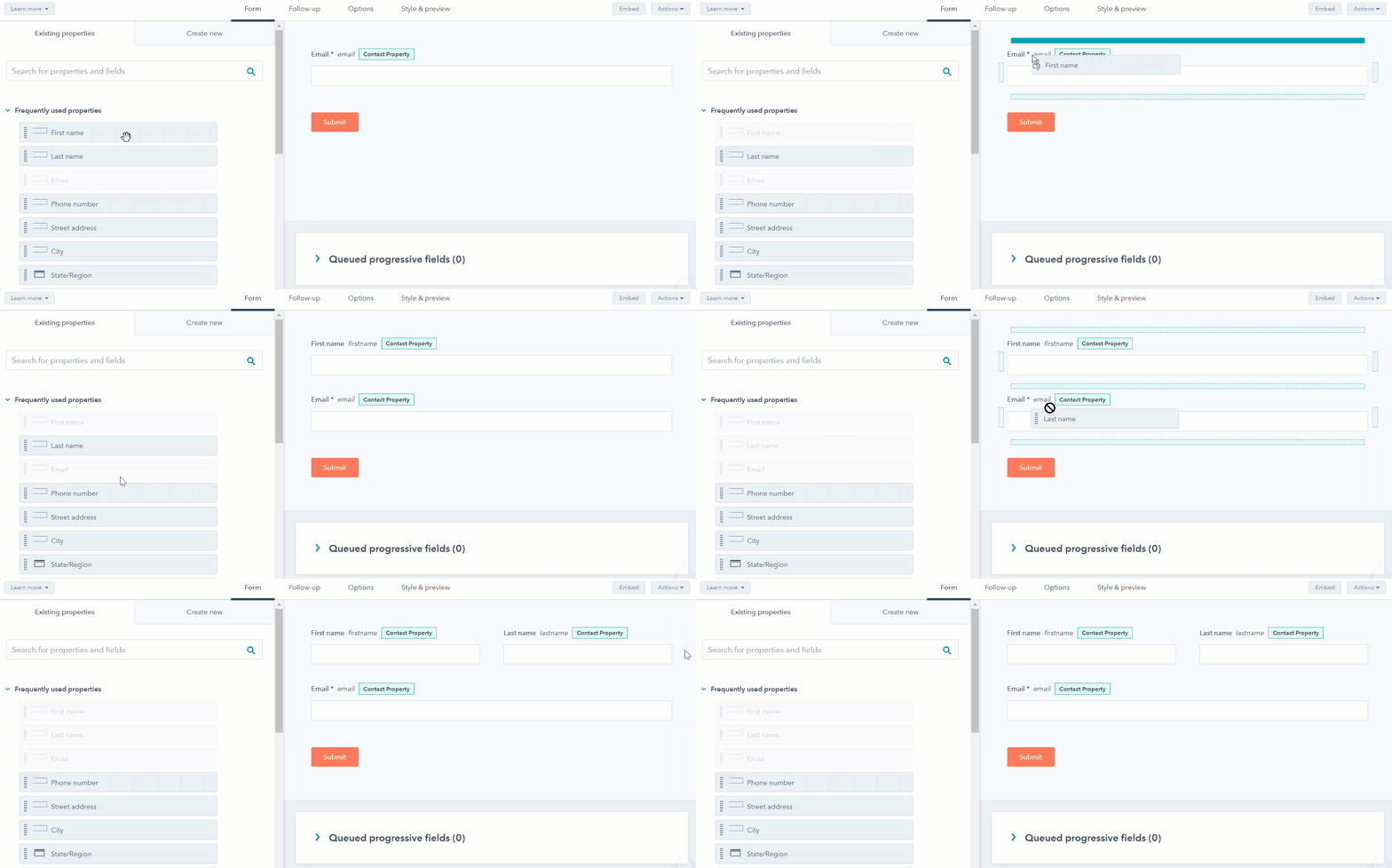
Nota: aunque aquí puedes crear campos adicionales, te recomendamos que no lo hagas. Es mejor coordinarlo con el administrador del CRM para que no se creen propiedades similares que se llamen de forma diferente y se desestructure el almacenamiento de datos.
- En la vista previa del formulario a la derecha, haz clic en el campo para editar las opciones de presentación.
- En el panel izquierdo, edita las opciones del campo según sea necesario.
- En la pestaña Básico :
- Etiqueta: el nombre del campo que aparecerá en el formulario.
- Texto de ayuda: texto informativo debajo de la etiqueta del campo para ayudar al visitante a completar el campo.
- Texto provisional: texto que aparece en el campo para llenar. El texto desaparecerá una vez que el usuario escriba algo en el campo y no se mostrará en el envío, aunque el campo se deje vacío.
- Valor predeterminado: un valor que se envía de forma predeterminada, salvo que el usuario lo cambie.
- En la pestaña Básico :
-
-
- Hacer este campo obligatorio: cuando se selecciona la casilla de comprobación, el campo debe ser completado antes de poder enviar el formulario.
- Ocultar este campo: cuando se seleccione la casilla de comprobación, el campo no aparecerá en el formulario, pero se puede usar para pasar valores a propiedades de contacto en todos los envíos.
- En la pestaña Lógica :
- Campos progresivos : seleccione la acción a realizar si el campo ha sido enviado previamente.
- Campos dependientes: muestra campos adicionales basados en las respuestas de los visitantes a un campo anterior.
-
Personalizar las opciones del formulario
En la pestaña Opciones, configure lo que ocurre después de enviar un formulario. Puede configurar las opciones de envío, las notificaciones a los usuarios, el idioma de los mensajes de formulario y de error, etc. Es posible que algunas opciones no se muestren, dependiendo de tu suscripción a HubSpot.
Personaliza la configuración de tu formulario según sea necesario:- Qué debería suceder luego de que un visitante envía este formulario: elige mostrar un mensaje de agradecimiento a los visitantes o redirecciónalos a otra página después de que envíen el formulario. Esto establece la acción para los formularios incrustados en páginas que no son de HubSpot o compartidos como páginas independientes solamente; no establecerá o cambiará la acción para los formularios añadidos a las páginas de HubSpot (ver enlaces recomendados al pie de este artículo).
- Establezca una etapa del ciclo de vida cuando se crea un contacto o una empresa: haga clic en el menú desplegable Establecer estado del ciclo de vida a y seleccione una etapa del ciclo de vida. Cuando los visitantes envíen un formulario, cualquier registro nuevo o existente se establecerá en la etapa del ciclo de vida seleccionada.
-
Opciones de seguimiento: selecciona la casilla de comprobación Enviar notificaciones de envío por correo electrónico al propietario del contacto para enviar automáticamente una notificación al propietario del contacto.
-
Enviar notificaciones de envío por correo electrónico a: haga clic en el menú desplegable para seleccionar los equipos o individuos predeterminados a los que enviar las notificaciones de envío por correo electrónico, independientemente de la propiedad del contacto.
- Campaña: para asociar el formulario con una campaña en HubSpot, haz clic en el menú desplegable Campaña y selecciona una campaña.
- Idioma del formulario y del mensaje de error: seleccione el idioma de las etiquetas de los campos por defecto y de los errores que se muestran a los visitantes cuando el formulario se rellena incorrectamente.
- Siempre crear contactos para nuevas direcciones de correo electrónico: selecciona esta opción para crear un nuevo registro de contacto para cada envío con una dirección de correo única. Si la dirección de correo electrónico enviada coincide con un registro de contacto existente en tu base de datos, se actualizarán los detalles del registro existente.
- Si esta opción está desactivada, HubSpot intentará primero asociar el envío a un contacto existente con la dirección de correo electrónico enviada.
-
- Si esta opción está activada, cuando un contacto envía el formulario con otra dirección de correo electrónico en un navegador donde ya hay una cookie, no se hará seguimiento de las vistas para este contacto. También se desactivará automáticamente la opción Rellena previamente los campos de contacto con valores conocidos.
- Establecer los contactos creados como contactos de marketing
- Agrega un enlace para restablecer el formulario: selecciona esta opción para que los visitantes puedan eliminar los campos rellenados previamente en el formulario y para que se cree un nuevo contacto al enviar el formulario. Cuando esté activado, los visitantes podrán hacer clic en ¿No eres tú? Haz clic aquí para restablecer el enlace que reinicia el formulario. Esto también desactivará la cookie de seguimiento en el envío de formularios, lo que evita que se sobrescriba la información de cualquier cookie.
- Rellenar previamente campos con valores conocidos: si un contacto visitó anteriormente tu sitio y envió un formulario, y HubSpot pudo guardar y hacer seguimiento a sus cookies, los valores de cualquier campo conocido se llenan previamente en el formulario.
Estilo y vista previa del formulario
En la pestaña de Estilo & Vista Previa , personaliza el estilo de su formulario. Una vista preliminar del formulario se actualizará en el panel derecho mientras ajustas los estilos del formulario o pruebas sus características.
Puedes personalizar lo siguiente
- Establecer como formulario HTML sin procesar: puedes seleccionar esta opción para mostrar el formulario como un elemento HTML sin procesar en lugar de dentro de un iframe. Importante:
- Cualquier estilo de HubSpot configurado en la pestaña Estilo será eliminado.
- El formulario debe ser estilizado con CSS en su hoja de estilos externa.
- Opciones de entrada: selecciona uno de los cuatro temas disponibles para los estilos de campo y de botón.
- Estilo: personalizar el ancho de los campos del formulario, las fuentes y los colores
- Prueba: si tiene campos progresivos o campos dependientes en este formulario, puede probar cómo aparecerán a sus visitantes.

Utilizar automatizaciones con formularios
Recomendamos centralizarlo por el uso de WorkFlows. En el pie de este artículo tienes más información si quieres usar estas automatizaciones.
Publica tu formulario
En la parte superior derecha, haz clic en Publicar para publicar tu formulario y dejarlo listo para usar en las páginas de HubSpot. También puedes incrustar tu formulario en un sitio web externo o compartirlo como una página independiente (siendo este paso el que diferencia entre los dos formularios normales: formulario incrustado o página independiente).
NOTA: Una vez que se ha publicado un formulario, no se puede anular su publicación. Si el formulario está incrustado en una página externa, puedes eliminar manualmente el código de incrustación del formulario. Sin embargo, la única manera de desactivar la página del formulario independiente es eliminar el formulario
Artículos relacionados
- Crear contactos por envío de formularios sin correos
- Editar los campos del formulario
- Pasar valores de propiedad de contacto con campos ocultos de formulario
- Usar campos progresivos en formularios
- Usar campos de formulario dependientes
- Comparte un formulario de HubSpot en un sitio externo
- Configura formularios de estilo de las páginas de HubSpot
- Seguimiento a visitantes de HubSpot por Cookies y formularios
- Usar automatizaciones con formularios
- Analizar los datos de los envíos de formularios