![logo-epeldano-blanco.png]](https://conocimientos.peldano.com/hs-fs/hubfs/logo-epeldano-blanco.png?height=40&name=logo-epeldano-blanco.png)
Última actualización: 21 de marzo de 2024
Nota: tras la última actualización de Hubspot, la creación de listas se ha visto afectada por la asignación de equipos. Por lo tanto, para poder tener visibilidad de todos los contactos de una lista, ésta deberá de estar asignada a Todos los equipos.
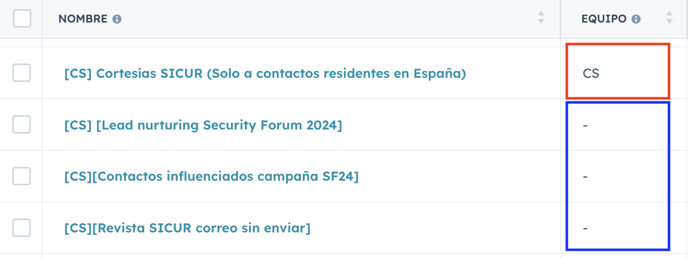 En rojo, lista asignada al equipo CS: solo podrás ver aquellos contactos que están vinculados a propietarios del equipo de Cuadernos de Seguridad. Por lo tanto, por nuestra tipología de empresa, hay contactos que no están asignados a propietarios porque no son clientes, sino que son audiencia.
En azul, lista asignada a todos los equipos: es este caso se verán todos los contactos asociados al equipo de Cuadernos de Seguridad tengan asociado propietarios del equipo de CS o no.
¿Quién puede asignar equipo? Los superadmins. Estamos implementando un proceso de solicitud de creación de listas (filtrado + asignación de equipo)
Se han creado listas a modo de plantilla para clonar y mantener el formato:
Para enviar newsletter:
Necesario dar de alta en la suscripción de la newsletter a los contactos para que lo puedan recibir
- [UN] [NEWS]
Para enviar eblast:
Necesario dar de alta en la suscripción a terceros a los contactos para que lo puedan recibir.
- [UN] [Sector]
- [UN] [Empresas del sector]
- [UN] [Empresas del sector] [País]
- [UN] [Empresas del sector] [Provincia]
- [UN] [Empresas del sector] [Ciudad]
Para enviar secuencias:
Necesario dar de alta en la suscripción 1to1
Cómo visualizar las categorías antes de crear listas
Para poder visualizar categorías antes de crear listas (se debe añadir la categoría Exacta, por lo tanto, hay que buscarla en Categorías).
Objetos personalizados > Categorías > Agregar vista > Crear nueva vista > Name > Nombrar con la unidad de negocio > Compartido con* Mi equipo > Confirmar > Filtros avanzados > Agregar filtro > Sector > Seleccionar sector > Aplicar filtro
Ver informe para filtrar las categorías: https://app-eu1.hubspot.com/reports-list/26209135/export/178269122
📌 Cómo crear una lista de una ya creada - clonar lista
Cómo crea una lista
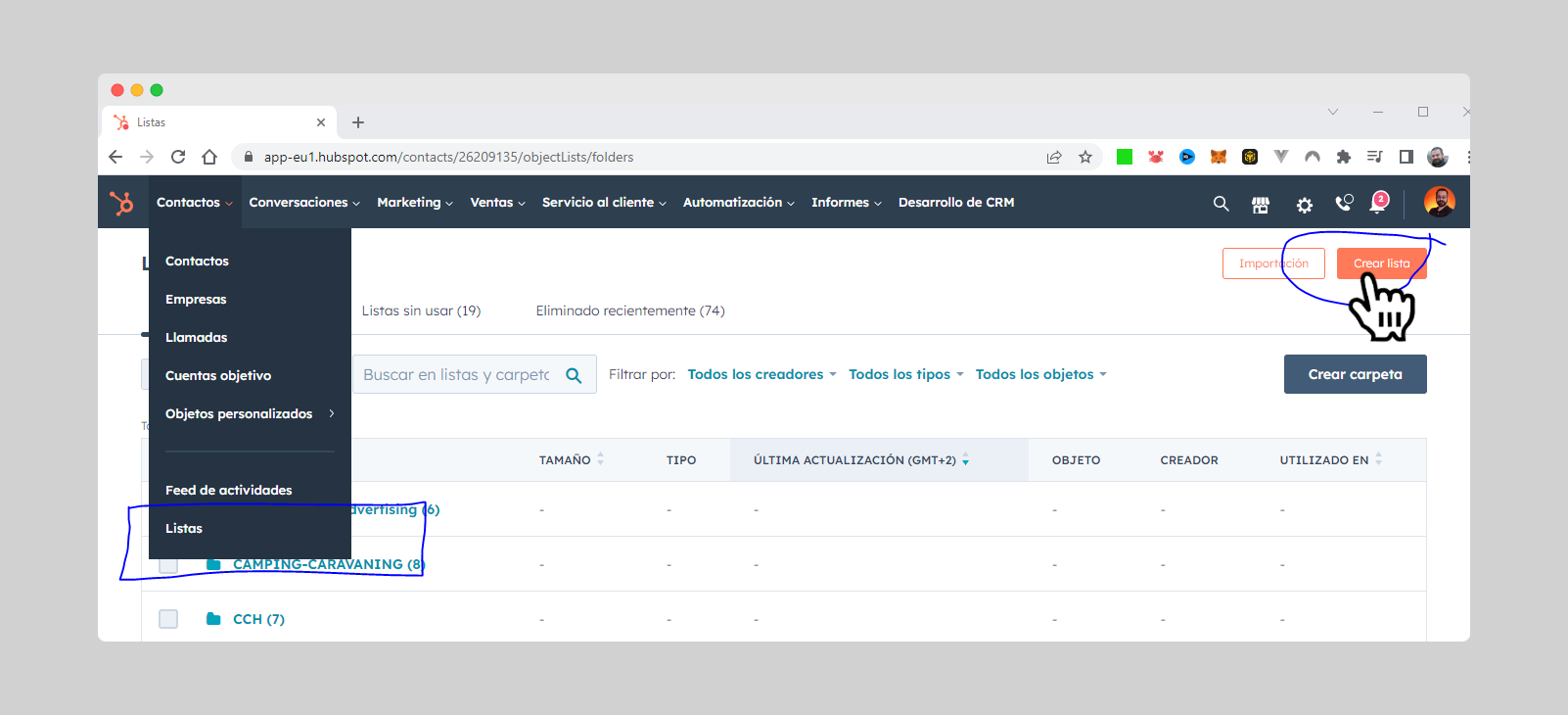
Selecciona Contactos > Listas y en la parte superior derecha, haz clic en Crear lista.
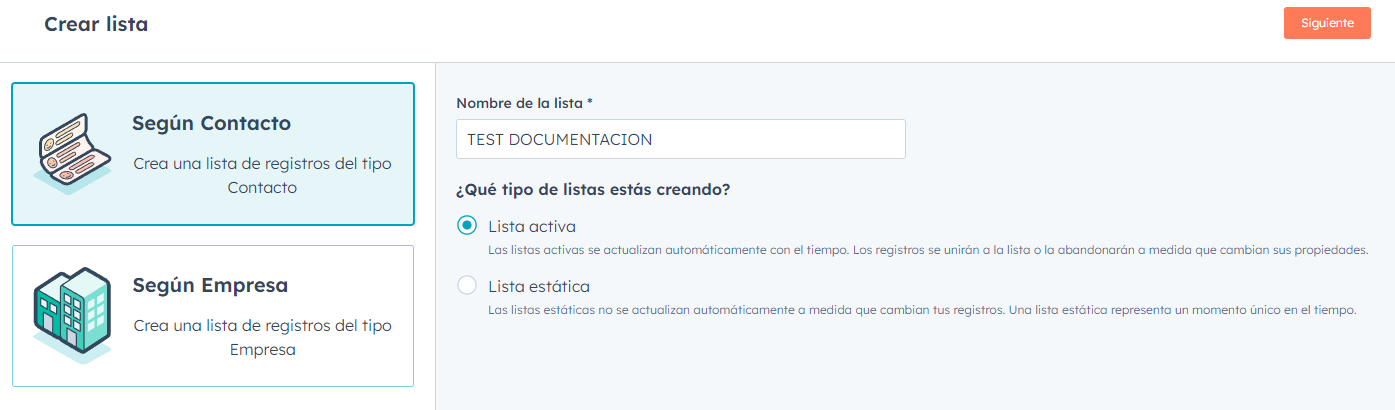
En el panel izquierdo, selecciona Basado en contactos para crear una lista de contactos o Basado en empresas para crear una lista de empresas.
Luego selecciona el tipo de lista que quieres crear Lista activa (las listas activas actualizan automáticamente sus miembros según sus criterios) o Lista estática (las listas estáticas incluyen registros que cumplen con un criterio establecido en el punto en el que se guarda la lista.).
En el panel izquierdo, establece los criterios para los contactos o empresas que deseas segmentar. Más información al final de este documento sobre todos los criterios de lista disponibles..
-
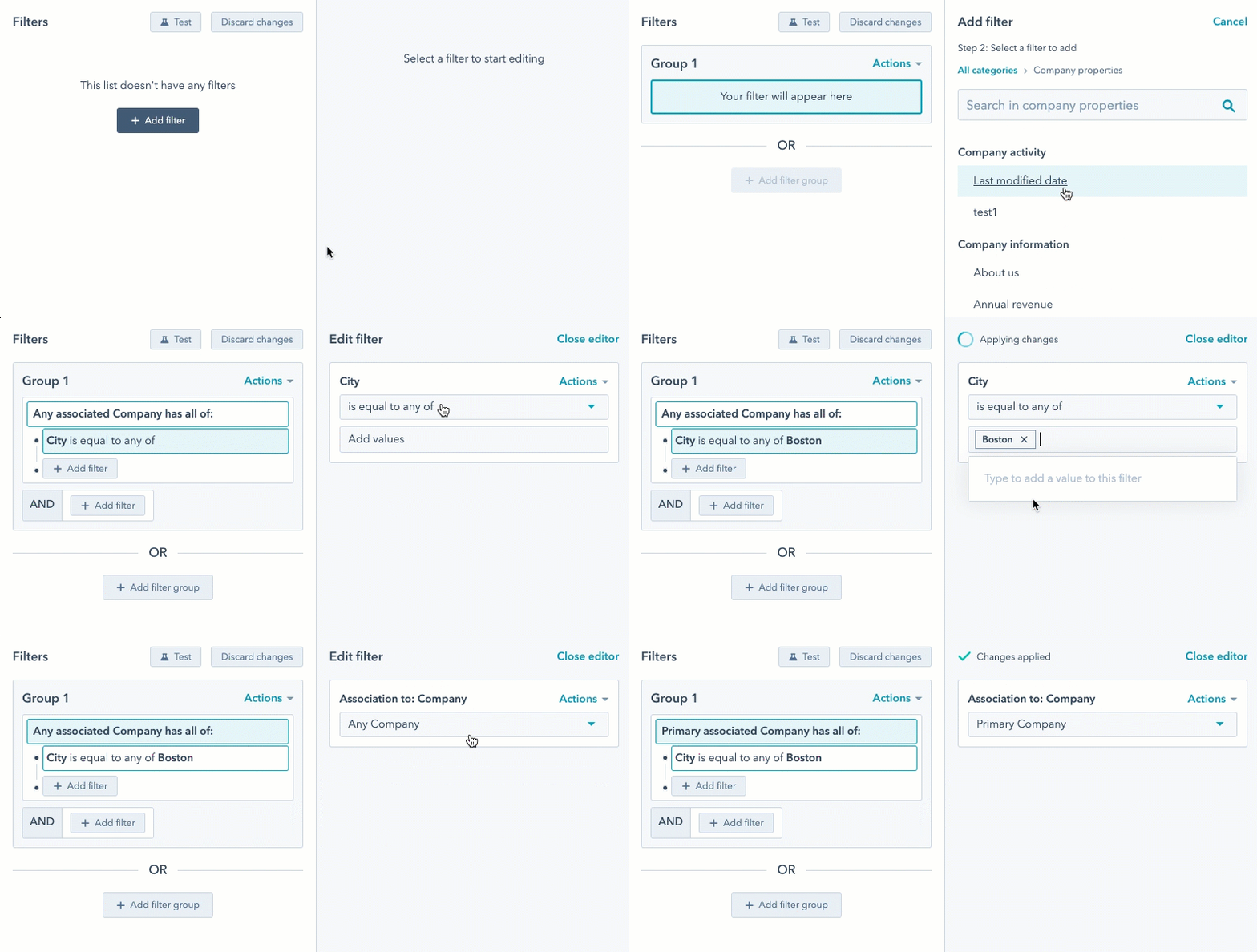
- Selecciona Agregar filtro.
- Desplázate o escribe para buscar y luego selecciona una categoría de filtro.
- En la categoría, desplázate o escribe para buscar y luego selecciona la propiedad o actividad por la que deseas filtrar.
- Selecciona una opción para la propiedad o actividad y luego establece tus criterios según el tipo de campo.
-
- En el caso de los filtros de objetos asociados, por opción predeterminada, la lista incluye los registros cuando cualquier registro asociado cumple los criterios.
-
-
- Selecciona Cualquier [objeto] para filtrar en base a todos los registros asociados de ese tipo de objeto.
-
-
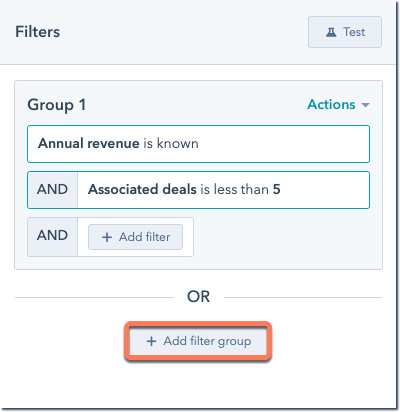
- Para agregar filtros adicionales dentro de la misma categoría o grupo, haz clic en Agregar filtro.
-
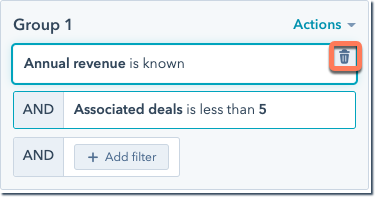
- Para eliminar un criterio de un grupo de filtros existente, coloca el cursor sobre la propiedad, actividad o valor y haz clic en el icono delete Eliminar. Si estás eliminando una categoría que incluye varios filtros, en el cuadro emergente, haz clic en Eliminar ramificación para confirmar.
-
- Para clonar o eliminar un grupo de filtros, en la parte superior derecha del grupo, haz clic en el menú desplegable Acciones y luego selecciona Clonar o Eliminar.
- Para probar si un registro existente cumple con los filtros, en el panel izquierdo, haz clic en Prueba: En el menú desplegable, selecciona un registro a probar.
- En la parte superior derecha, haz clic en Guardar lista.
Esta lista comenzará a procesarse una vez que has introducido o seleccionado criterios válidos. El conjunto de registros que aparecen es una vista preliminar de los registros que se agregarán a tu lista.
Cuando la lista se guarda y procesa completamente, el recuento exacto de registros será visible con el nombre de lista en la parte superior izquierda. Una vez que hayas terminado de procesar la lista, puedes continuar editando tu lista.
Nota: si eliminas una lista estática, la lista se eliminará permanentemente. Si eliminas una lista activa, la lista se puede restaurar dentro de 90 días en la pestaña Eliminado recientemente.
Nota: una lista restaurada tendrá un nuevo ID de lista que es diferente del ID de lista que tenía antes de la eliminación. Si usas filtros o códigos que hagan referencia al ID de lista original, deberás actualizarlos.
Documentación adicional