![logo-epeldano-blanco.png]](https://conocimientos.peldano.com/hs-fs/hubfs/logo-epeldano-blanco.png?height=40&name=logo-epeldano-blanco.png)
Este informe es seguramente al que se le pueda sacar más jugo desde el punto de vista del contenido, ya que es el que más claramente nos dice qué está pasando en cada página. Para ello se sirve, como no, de los eventos, de los cuales nos ofrece una lista, como ya sucedía en el informe panorámico.
Eventos
En esta pantalla tenemos una lista de eventos (los que hemos ido viendo en los demás informes, son siempre los mismos).
Un dato importante es que la lista de eventos se puede filtrar por el desplegable de parámetros, como los demás informes. El desplegable es este que vemos en la parte superior derecha. Por ejemplo, si quieres saber cómo ha funcionado Facebook:
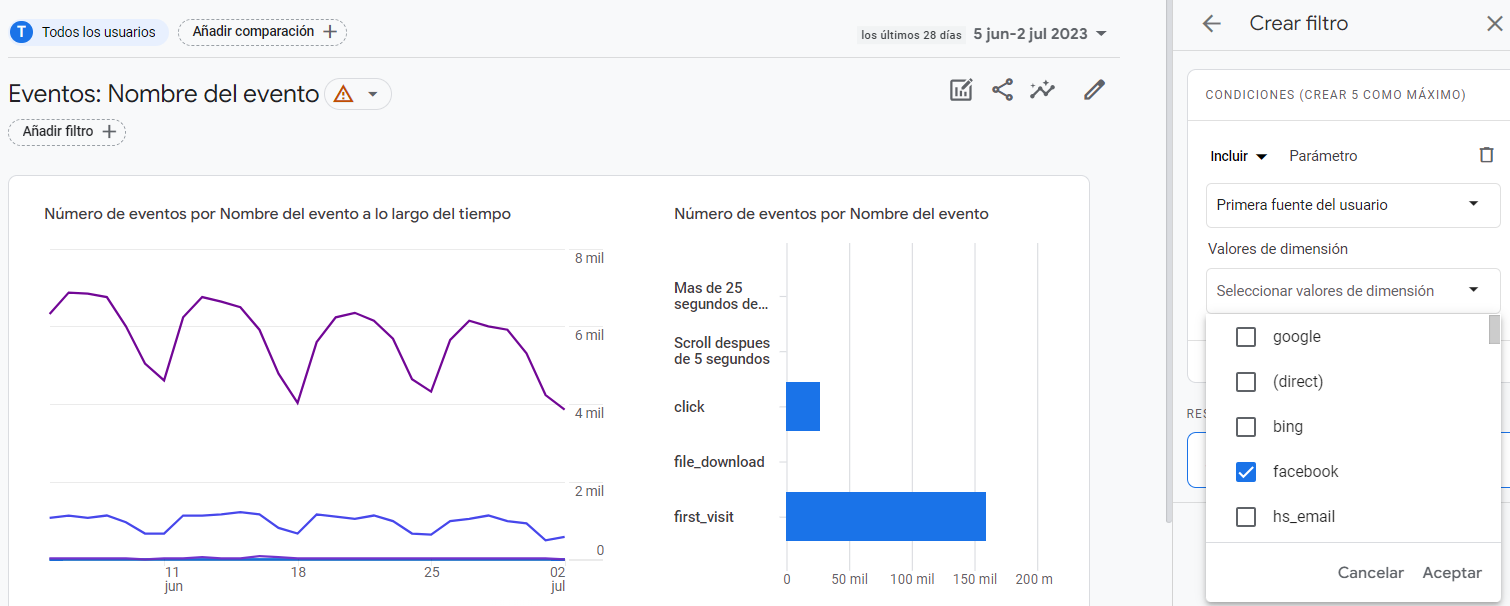
También puedes hacerlo desde la parte de abajo, directamente en la lista de eventos:
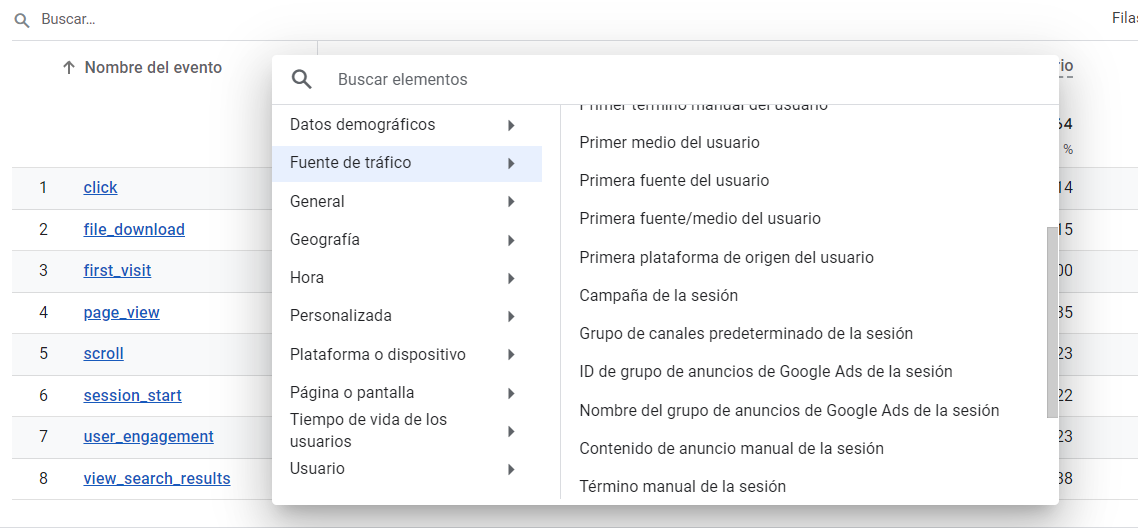 Una utilidad podría ser asignar a cada evento el número de usuarios por canal (medio), como aquí:

También se puede hacer por página (pantalla). En este caso, la lista resultante es demasiado larga y lo más lógico sería exportarlo a Google sheets para poder hacer un análisis de datos.
Ejemplo práctico de una URL concreta
Para lo que sí puede ser interesante es para ver qué eventos se han producido en una URL concreta. Para eso, filtramos por la lupa (poniendo solo el slug de la URL) y vemos todo lo que ha sucedido en esa página durante el tiempo que hayamos determinado:

De las 11.328 personas que vieron la página, 9.671 lo hacían por primera vez. Del total, 10.825 estuvieron en la página al menos un segundo, y 6105 realizaron algún tipo de acción. Concretamente, 349 hicieron scroll y finalmente 287 hicieron click en algún elemento.
Páginas y pantallas
Tal como explica Google, el informe "Páginas y pantallas" muestra las páginas de su sitio web y las pantallas de su aplicación móvil que los usuarios visitan y con las que interactúan.
En nuestro caso, como no tenemos app, veremos la información de todas las páginas que se han visto, tanto si ha sido la URL de entrada del usuario como si ha llegado a ella navegado por la web. Por eso el número es superior al de páginas de destino (que son las URLs por las que el usuario ha llegado a la web)
Por defecto, el desplegable de parámetros muestra el slug de la página, incluyendo la fecha (mostraría la ruta si las tuviéramos por niveles /gestion/operaciones-diarias/delivery/nombre-de-la-url, pero no es el caso en este ejemplo):

Por lo que realmente, este cuadro por defecto ya nos vale. O lo podemos cambiar a Título de página en lugar de ruta.
Aparte, siempre que lo necesitemos, se puede añadir otro filtro, usando el desplegable que ya hemos visto en otros informes, dando a esa crucecita azul bajo la lupa:
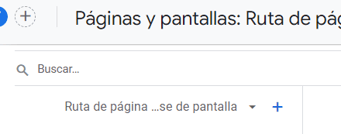
... para ver por ejemplo desde qué fuente han llegado las visitas a cada contenido.

O desde qué país, en caso de que sea una cabecera con mucha presencia en LATAM o si por ejemplo la campaña incluyese Portugal, etc.

Además, desde la lupa que hay en la parte de arriba del listado de páginas, se puede filtrar por la URL que nos interese y ver los datos SOLO de esa URL. Siempre poniendo solo la parte del slug, no la url entera. Es decir: /pinks-hamburgueseria-gluten-free/

Páginas de destino
Todo funciona exactamente igual que en el apartado anterior, pero se refiere a las páginas de entrada (landing pages en inglés, o páginas de aterrizaje). Como son la puerta de entrada del usuario, hay algunos datos diferentes, como vamos a ver.
Usuarios nuevos
El número de usuarios que han interactuado con el sitio web por primera vez (evento activado: first_open). Aunque también pueden ser usuarios recurrentes, pero no aceptan cookies.
Tiempo medio de interacción por sesión
Duración de la interacción de los usuarios por sesión, teniendo en cuenta: duración total de la interacción de los usuarios / número de usuarios activos.

¿Y por qué algunas página de destino se muestran como not set?
Según la información de Google, si se muestra 'not set' (sin definir) es porque Google Analytics no está recibiendo información sobre una dimensión. Los motivos por los que "(sin definir)" aparece como un valor de dimensión en los informes dependen de la dimensión. (Aunque los informes estándar muestran un conjunto predeterminado de dimensiones, se puede personalizar muchas de ellas para cambiar las que se muestran).