![logo-epeldano-blanco.png]](https://conocimientos.peldano.com/hs-fs/hubfs/logo-epeldano-blanco.png?height=40&name=logo-epeldano-blanco.png)
📌 Recuerda que debes tener la extensión de Hubspot Sales de Chrome instalada en tu navegador de Google Chrome
La extensión de HubSpot Sales para Google Chrome permite añadir negocios directamente desde tu correo electrónico al CRM de HubSpot sin necesidad de entrar en la plataforma.
A continuación, se detalla un paso a paso para realizar esta acción.
Paso 1: Abrir la extensión de HubSpot Sales
Abrir tu correo en Gmail
Abre tu correo en Gmail y prepara la propuesta que vas a enviar a tu cliente.
📌 Recuerda: Debes tener el icono de la extensión de HubSpot Sales de Chrome con la "lucecita" verde activa.

Acceder a la extensión de HubSpot Sales
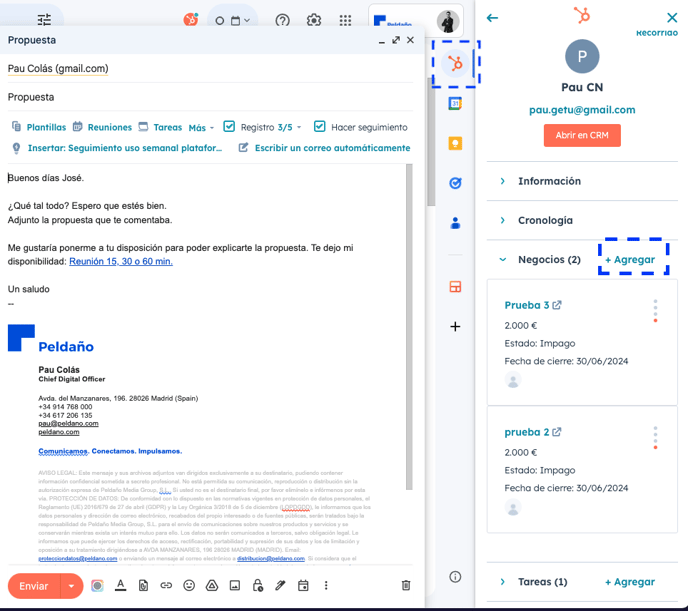
Otra forma de acceder a las funciones de esta extensión es a través de la barra lateral derecha que se muestra al abrir tu Gmail.
Al hacer clic en esta sección, puedes añadir detalles de las conversaciones con tus prospectos o información adicional de tus contactos. Además, te permite visualizar rápidamente toda la información relevante sobre tu contacto.
Si haces clic en el icono de HubSpot Sales, marcado con una línea discontinua azul, podrás ver si el contacto al que le vas a enviar la propuesta tiene algún negocio creado ya o puedes crear uno nuevo en "+ Agregar".
Paso 2: Añadir un nuevo negocio
Crear nuevo negocio
En la extensión de HubSpot Sales, haz clic en "Agregar" bajo la sección de negocios.
Luego selecciona "Crear nueva" en el apartado de Negocios.
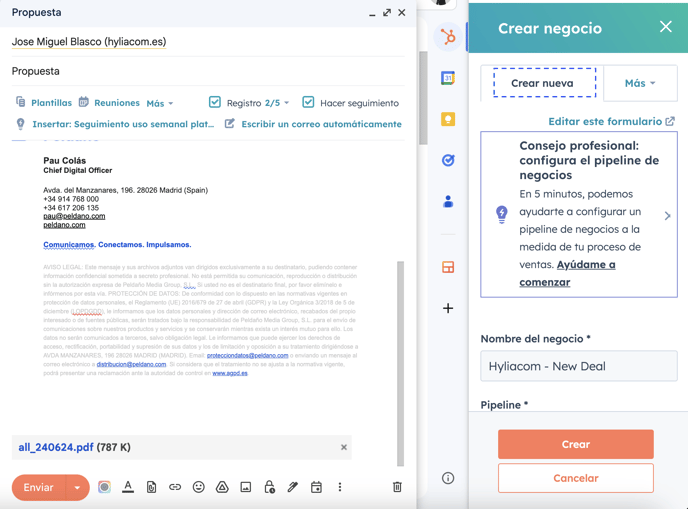
Rellenar los detalles del nuevo negocio
Completa los campos requeridos como:
- Nombre del negocio
- Pipeline en el que deseas que se ubique el negocio
- Etapa del negocio
- Valor
- Propietario del negocio
- Prioridad
- Asociar negocio con Contacto
- Asociar negocio con Empresas (si ya es cliente)
📌 Si el contacto ya es cliente (tiene código de SAGE en Hubspot > Empresas), es necesario asociar también la propuesta a la empresa.
📘 Artículo: Cómo vincular un contacto a una empresa.
Seleccionar negocio existente (opcional)
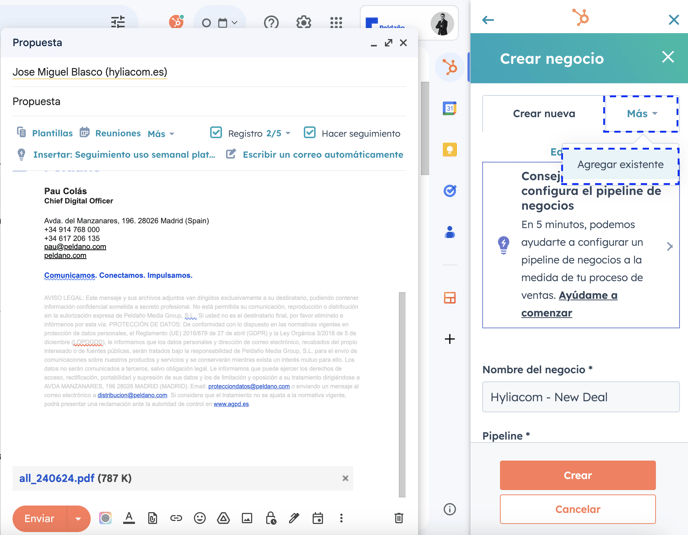
- Si prefieres vincular la conversación y la propuesta adjuntada en el correo electrónico a un negocio ya existente, haz clic en "Más" y luego selecciona "Agregar existente".
- Usa el campo de búsqueda para encontrar el negocio deseado.
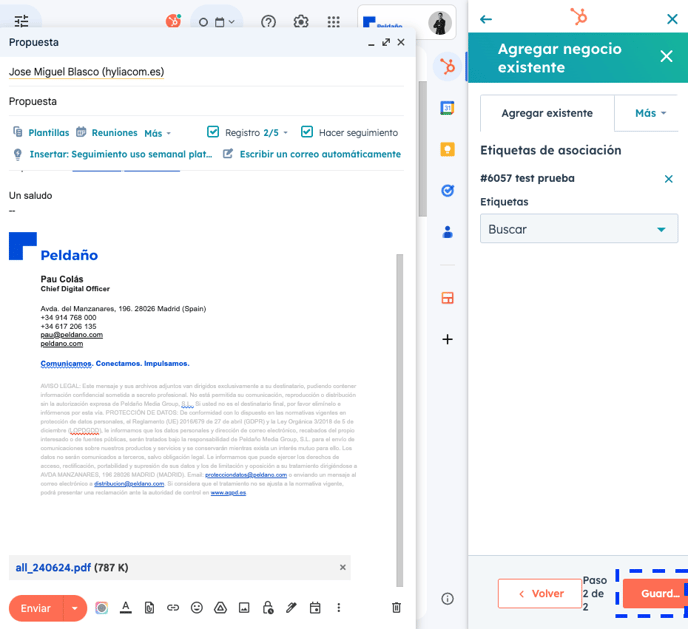
Asociar y guardar el negocio
Una vez seleccionado el negocio existente o el negocio nuevo creado, haz clic en "Guardar" para finalizar el proceso.
Adjuntarás el archivo de la propuesta en formato .pdf a el correo electrónico que quieras enviar.
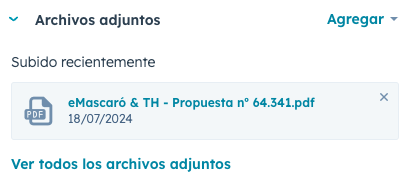
Nota: Para comprobar que se ha creado el negocio y adjuntado la documentación, deberás de acceder a Hubspot > CRM > Negocios > Seleccionar el pipeline > Acceder al negocio y ver en la zona central si el correo está registrado correctamente y si en el menú de la derecha en el apartado de Archivos adjuntos, se encuentra la propuesta en formato pdf enviada al cliente.
Conclusión
Con estos sencillos pasos, puedes añadir negocios a tu CRM de HubSpot directamente desde tu correo electrónico usando la extensión de HubSpot Sales para Google Chrome. Esta funcionalidad optimiza tu flujo de trabajo y facilita el seguimiento de propuestas y negociaciones con tus clientes sin necesidad de cambiar de plataforma.